Cómo usar modelos 3D en PowerPoint: consejos y flujos de trabajo de expertos
Usar modelos 3D en PowerPoint ha transformado la forma en que presento ideas, haciendo que las diapositivas sean más atractivas y visualmente impactantes. Con herramientas impulsadas por IA como Tripo, crear e integrar modelos listos para producción es más rápido y sencillo que nunca, incluso para quienes no son especialistas. Esta guía cubre flujos de trabajo probados, consejos prácticos y errores que he encontrado en el camino, ya seas diseñador, educador o profesional de negocios. Si quieres optimizar tu flujo de trabajo y potenciar tus presentaciones con 3D, este artículo es para ti.
Puntos clave:
- Los modelos 3D aumentan considerablemente el impacto visual y la claridad en las presentaciones.
- Las herramientas de IA simplifican la creación e integración de modelos, eliminando las barreras técnicas.
- Optimizar el tamaño y el formato del archivo es fundamental para un rendimiento fluido en PowerPoint.
- Seguir flujos de trabajo paso a paso ayuda a evitar errores comunes y ahorrar tiempo.
- Elegir la herramienta de creación adecuada depende de tus necesidades y habilidades.
- La segmentación inteligente y la retopología agilizan el proceso.
¿Por qué usar modelos 3D en presentaciones de PowerPoint?

Mayor impacto visual y mayor participación del público
En mi experiencia, añadir modelos 3D a las diapositivas capta la atención de inmediato y ayuda al público a comprender conceptos complejos. A diferencia de las imágenes planas, los recursos 3D permiten la rotación interactiva y el zoom, lo que hace que los datos y las ideas sean más tangibles. Los uso con frecuencia para ilustrar productos, prototipos o diseños arquitectónicos, lo que se traduce en una mayor retención y participación.
Consejo práctico:
- Usa modelos 3D para destacar puntos clave o visualizar procesos difíciles de explicar solo con texto.
Aplicaciones reales y casos de éxito
He visto modelos 3D utilizados con éxito en distintos sectores: demostraciones de productos en presentaciones de ventas, ilustraciones médicas en educación y revisiones de diseño interactivas en arquitectura. Los equipos reportan una mejor comunicación y decisiones más ágiles cuando los recursos visuales son claros e inmersivos.
Lista de verificación:
- Identifica las diapositivas donde un modelo 3D podría aclarar o enriquecer tu mensaje.
- Recoge opiniones de tu público sobre qué recursos visuales generan mayor impacto.
Mejores prácticas para integrar modelos 3D en PowerPoint
Optimización del tamaño y el formato del modelo
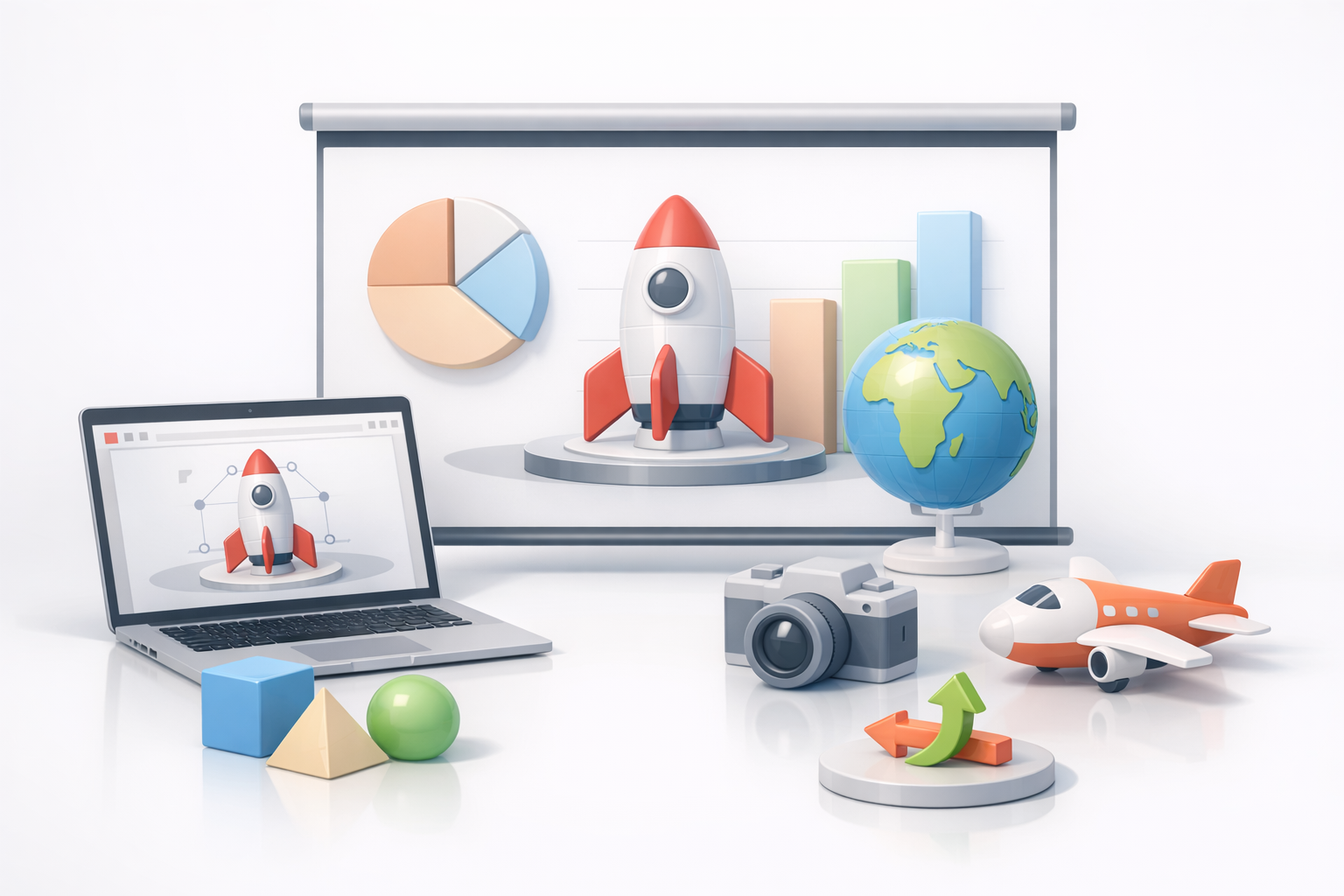
Los modelos grandes o mal optimizados pueden ralentizar PowerPoint o provocar cierres inesperados. Siempre reviso el número de polígonos y la resolución de las texturas antes de importar. Herramientas de IA como Tripo ayudan con la retopología automática y la compresión de texturas, dejando los modelos listos para presentar.
Mi flujo de trabajo:
- Exportar modelos en formato .GLB u .OBJ (PowerPoint prefiere .GLB).
- Mantener el tamaño de los archivos por debajo de 50 MB para mayor fiabilidad.
- Usar texturas horneadas y limitar la complejidad de las animaciones.
Compatibilidad y rendimiento fluido
Los problemas de compatibilidad son frecuentes, especialmente al combinar distintos formatos o programas. Pruebo los modelos en varios dispositivos antes de presentar. Las exportaciones de Tripo son consistentemente compatibles, pero aun así verifico que las animaciones y los materiales se rendericen correctamente en PowerPoint.
Errores que debes evitar:
- No uses formatos no compatibles (.FBX, .STL).
- Evita modelos con alto número de polígonos y mallas muy densas.
- Comprueba que todas las animaciones se reproduzcan sin problemas en el modo Presentación.
Flujo de trabajo paso a paso: creación e importación de modelos 3D
Generación de modelos 3D a partir de texto, imágenes o bocetos
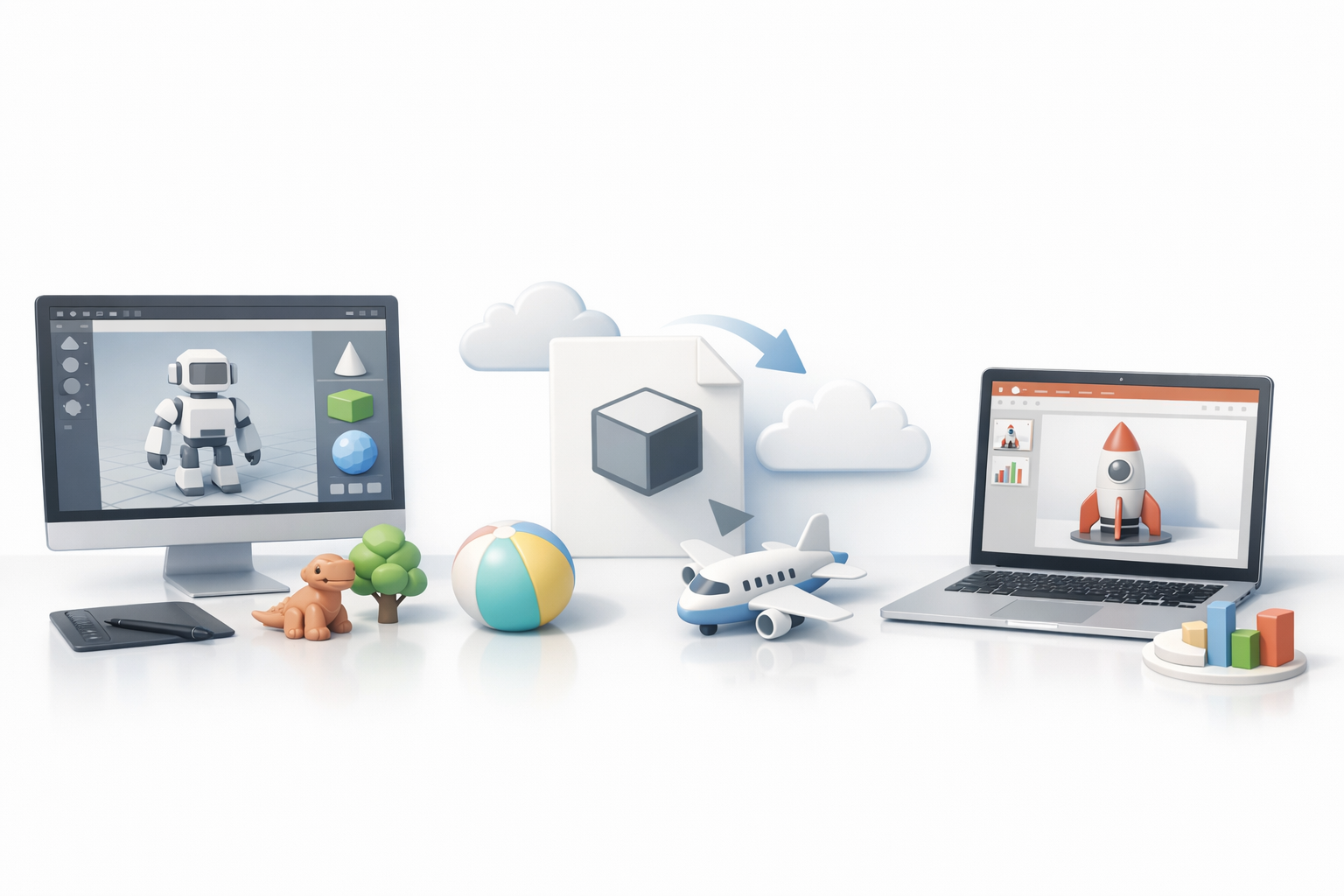
Plataformas impulsadas por IA como Tripo hacen que la creación de modelos sea accesible para todos. Comienzo introduciendo un prompt, una imagen de referencia o un boceto. La herramienta genera un modelo segmentado, con texturas y retopología aplicada en cuestión de segundos.
Pasos:
- Abre Tripo y selecciona el método de entrada (texto, imagen o boceto).
- Ajusta la segmentación y las texturas según sea necesario.
- Exporta en formato .GLB para PowerPoint.
Importación y posicionamiento de modelos en las diapositivas de PowerPoint
Una vez listo el modelo, la importación es sencilla. Uso la opción "Insertar > Modelos 3D > Desde archivo" de PowerPoint y luego ajusto la escala y la orientación.
Lista de verificación:
- Inserta el modelo y usa los controles de rotación integrados.
- Posiciónalo para maximizar la visibilidad: evita que se superponga con el texto.
- Prueba las transiciones de diapositivas para asegurarte de que el modelo sigue siendo interactivo.
Comparativa de herramientas de creación de modelos 3D para PowerPoint
Plataformas de IA frente a métodos tradicionales
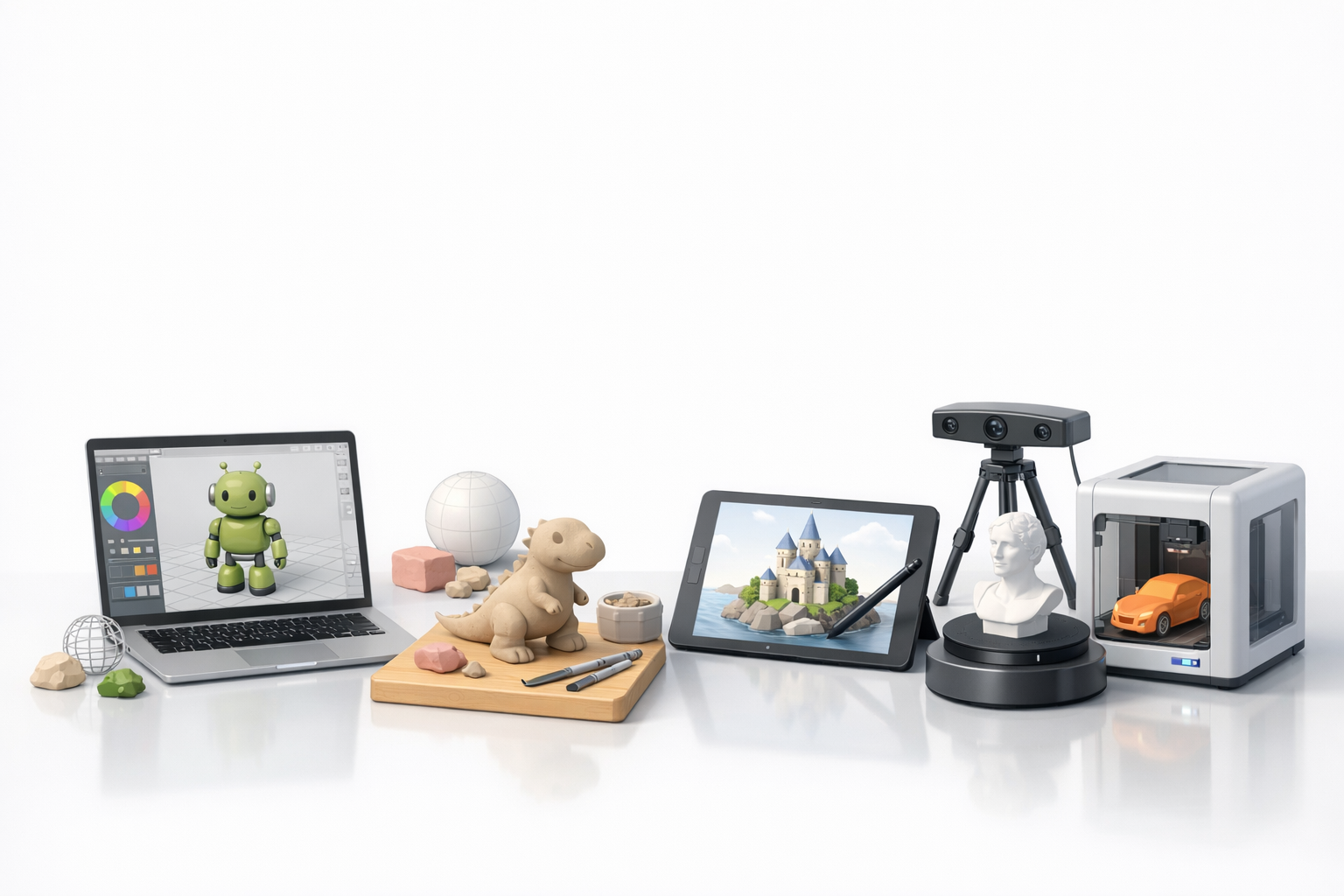
El modelado 3D tradicional con software de escritorio es potente, pero requiere mucho tiempo y habilidades técnicas. Las herramientas de IA como Tripo automatizan la segmentación, la retopología y el texturizado, haciendo el proceso accesible para quienes no son especialistas. Esto me ha resultado invaluable para iteraciones rápidas y plazos ajustados.
Ventajas e inconvenientes:
- Herramientas de IA: rápidas, fáciles de usar y con resultados listos para producción.
- Herramientas tradicionales: mayor control, pero con una curva de aprendizaje más pronunciada.
Cómo elegir la herramienta adecuada para tus necesidades
La elección depende de la complejidad del proyecto, el tiempo disponible y el nivel de habilidad. Para presentaciones rápidas o prototipos, las herramientas de IA son mi primera opción. Para animaciones personalizadas o recursos de alto detalle, puede ser necesario recurrir al modelado tradicional.
Preguntas que debes hacerte:
- ¿Necesitas rigging o animación personalizados?
- ¿Priorizas el tiempo o la calidad?
- ¿Te manejas bien con el software 3D o prefieres soluciones automatizadas?
Consejos de experto: lo que he aprendido usando IA para 3D en PowerPoint
Optimización del flujo de trabajo y cómo evitar errores comunes
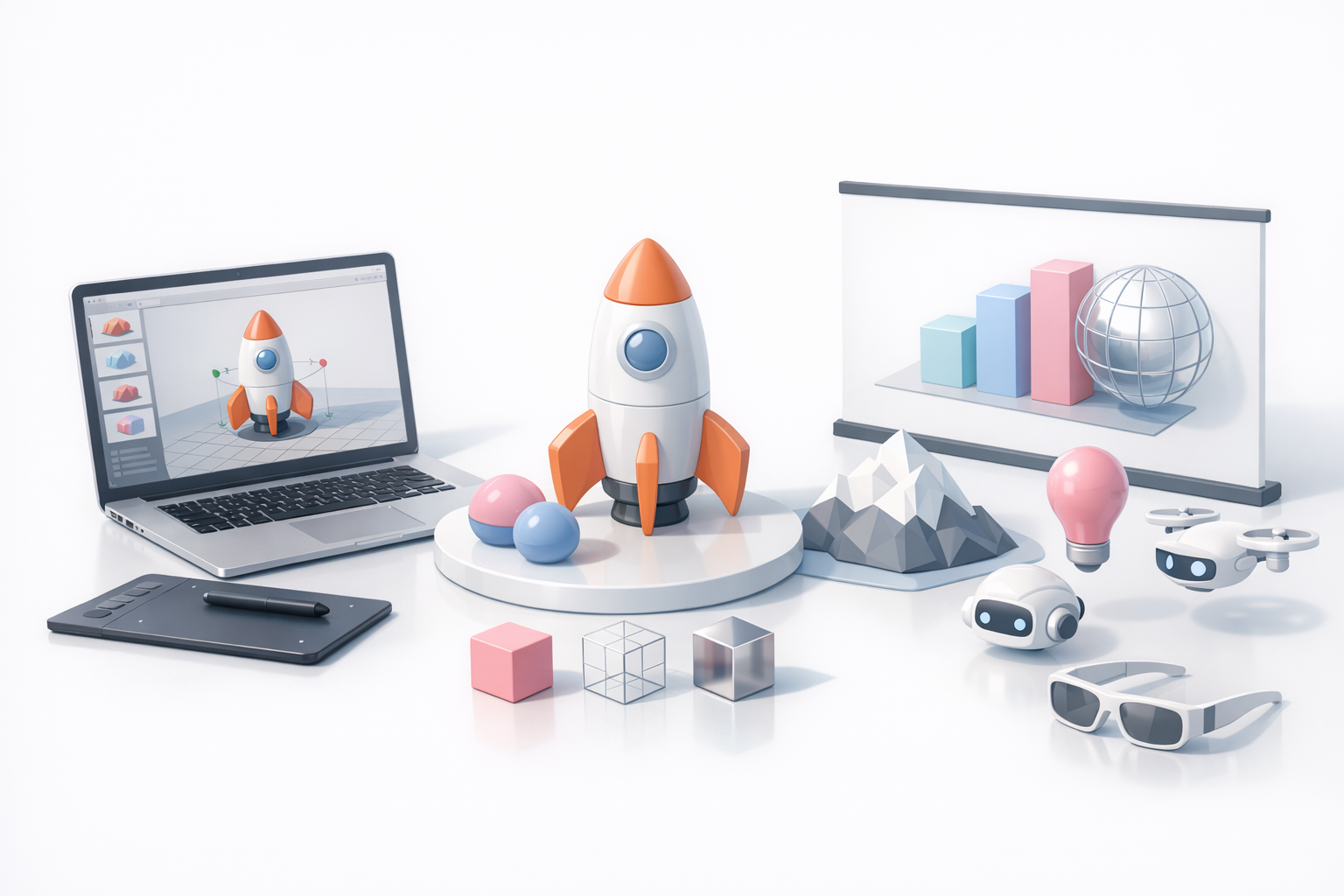
Las herramientas de IA me han ahorrado muchas horas, pero he aprendido a revisar siempre la segmentación y las texturas para garantizar su precisión. Recomiendo exportar los modelos en lote y probarlos en PowerPoint antes de finalizar las diapositivas. Guarda siempre versiones de respaldo por si surgen problemas de compatibilidad.
Consejos:
- Usa la retopología automática para obtener modelos más ligeros.
- Previsualiza los modelos en PowerPoint antes de presentar.
- Conserva los archivos originales para poder editarlos rápidamente.
Cómo sacar el máximo partido a las herramientas 3D inteligentes
Con herramientas inteligentes, puedo experimentar más: combino prompts de texto, bocetos e imágenes para crear recursos únicos. Esta flexibilidad me permite centrarme en contar la historia en lugar de lidiar con obstáculos técnicos.
Flujo de trabajo creativo:
- Itera rápidamente usando variantes generadas por IA.
- Combina distintos tipos de entrada para obtener resultados personalizados.
- Aprovecha el rigging y la animación integrados para crear diapositivas dinámicas.
Conclusión: Integrar modelos 3D en PowerPoint es más fácil e impactante que nunca gracias a los flujos de trabajo impulsados por IA. Al optimizar los recursos y elegir las herramientas adecuadas, puedes llevar tus presentaciones a otro nivel y comunicar ideas con claridad y creatividad.


