Las Mejores Apps de Modelado 3D para iPad: Mi Flujo de Trabajo y Consejos
скачать 3d модель для chicken gun
Como alguien que crea assets 3D para videojuegos, XR y diseño, he probado casi todas las apps principales de modelado 3D en iPad. La portabilidad del iPad y su interfaz táctil han cambiado la forma en que hago bocetos, defino formas básicas e incluso termino modelos listos para producción. En este artículo compartiré mis apps favoritas de modelado 3D para iPad, mi flujo de trabajo real y cómo integro herramientas con IA para ganar velocidad y calidad. Si eres diseñador, artista o desarrollador y quieres optimizar tu proceso 3D, esta guía es para ti.
Puntos clave:
- Las apps de modelado 3D para iPad son muy potentes para conceptualizar, esculpir y crear assets en cualquier lugar.
- Los controles táctiles y la compatibilidad con Apple Pencil hacen que el modelado sea más intuitivo y directo.
- Para trabajo de producción, optimizar la topology y las texturas es fundamental; algunas tareas se terminan mejor en escritorio o con herramientas de IA.
- Plataformas de IA como Tripo aceleran la generación de assets, la retopology y el texturizado.
- Elige las apps según la etapa de tu flujo de trabajo: ninguna app lo hace todo.
¿Por Qué Usar un iPad para Modelado 3D?
Portabilidad y Controles Táctiles
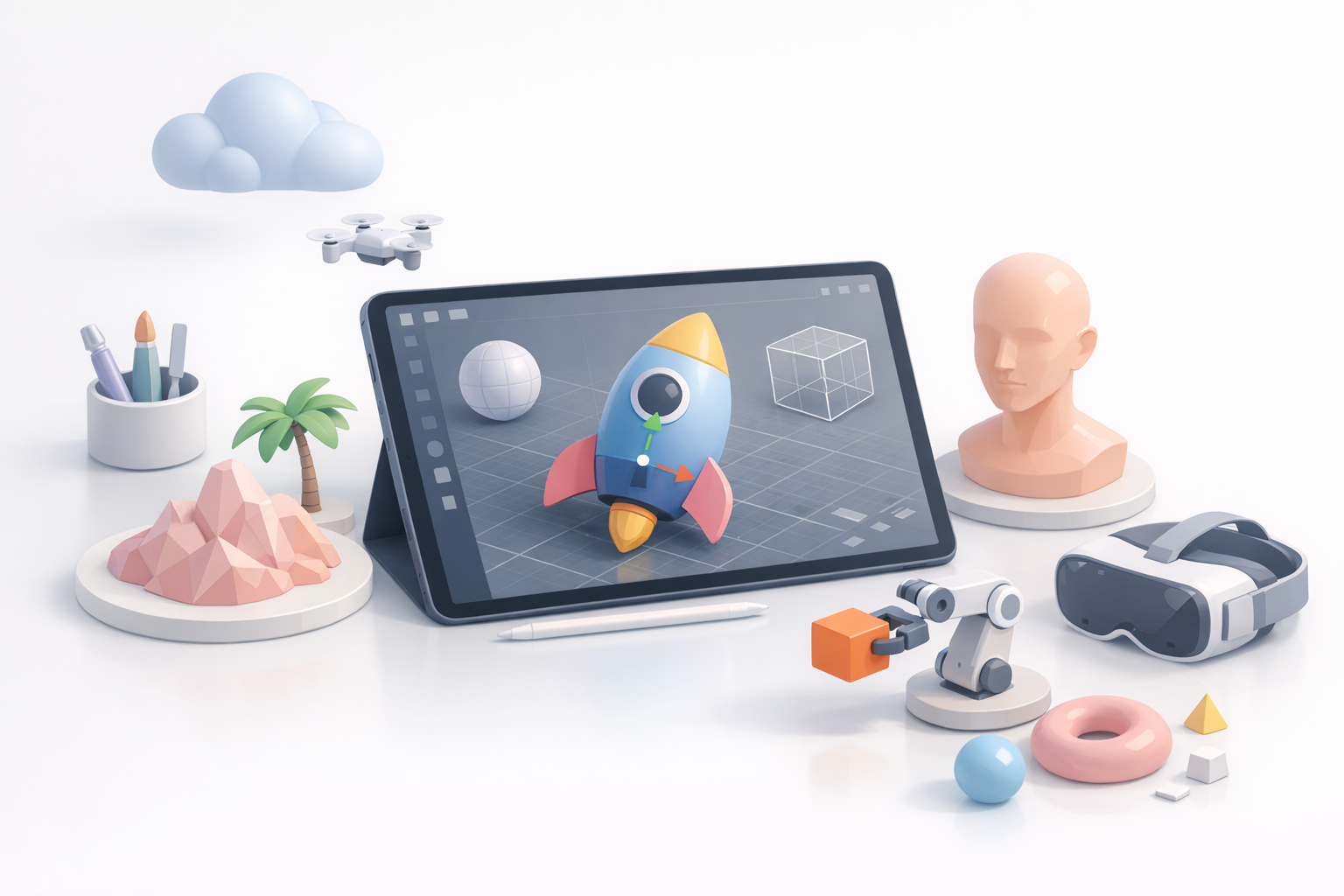
El iPad me permite modelar en cualquier lugar: en el sofá, en el estudio o mientras viajo. La combinación de portabilidad y el Apple Pencil hace que esculpir y definir formas se sienta tan natural como dibujar. Puedo capturar ideas rápidamente antes de que se escapen. Para esbozar formas o hacer ediciones rápidas, nada supera la inmediatez de los controles táctiles.
Consejos:
- Usa el Apple Pencil para esculpir y seleccionar con precisión.
- Aprovecha los gestos (pellizcar, rotar, tocar) para navegar por el viewport más rápido.
Cómo Integro el iPad en Mi Flujo de Trabajo 3D
Rara vez uso el iPad en cada paso, pero es perfecto para la ideación inicial, el esculpido y las ediciones rápidas. Normalmente empiezo con bocetos, paso a formas básicas en una app de modelado y luego exporto al escritorio o a herramientas de IA para los retoques finales. En las sesiones de revisión con clientes, uso el iPad para hacer ajustes en tiempo real.
Mi flujo de trabajo:
- Bocetar conceptos en una app de dibujo o directamente en una app 3D.
- Definir el modelo con formas básicas.
- Exportar para retopology, UVs y texturizado avanzado usando el escritorio o plataformas de IA.
Las Mejores Apps de Modelado 3D para iPad: Mi Experiencia Práctica
Características Clave que Busco
No todas las apps 3D son iguales. Yo busco:
- Interfaz intuitiva con soporte para Apple Pencil
- Opciones de importación/exportación (OBJ, FBX, GLTF, USDZ)
- Herramientas de esculpido y modelado por polígonos
- Capas, simetría y enmascaramiento
- Pintura de texturas o soporte de materiales
Lista de verificación:
- ¿Puedo exportar a mi pipeline principal?
- ¿Admite meshes de alta resolución y mapas de texturas?
- ¿La interfaz es ágil o se interpone en el camino?
Puntos Fuertes y Limitaciones de Cada App
Algunas apps destacan en esculpido y trabajo conceptual, mientras que otras son mejores para modelado de superficies duras. La mayoría de las apps de iPad tienen limitaciones en retopology, UV unwrapping y configuraciones avanzadas de materiales. Para assets listos para producción, a menudo necesito terminar los modelos con herramientas de IA o software de escritorio.
Errores que evitar:
- No esperes funciones de nivel escritorio en todas las apps.
- Presta atención a los límites de polígonos en escenas complejas.
- La exportación de texturas puede ser inconsistente; prueba siempre tu pipeline.
Paso a Paso: Mi Proceso de Modelado 3D en iPad
Del Concepto al Modelo: Mi Flujo de Trabajo Habitual
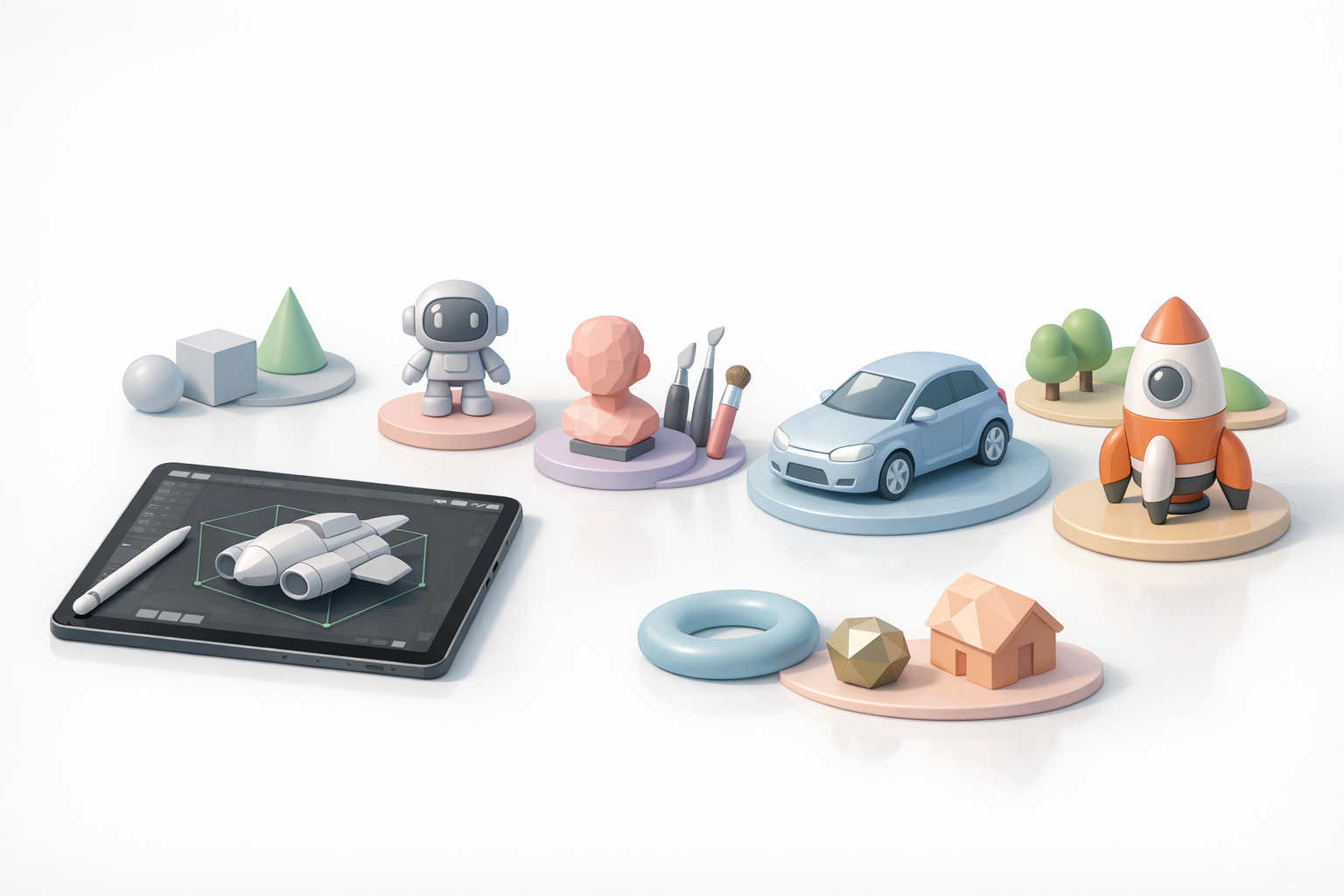
- Boceto o recopilación de referencias: Empiezo importando imágenes de referencia o bocetando ideas.
- Definición de formas básicas: Con una app de esculpido, doy forma rápidamente a los volúmenes principales.
- Refinamiento: Añado detalles secundarios manteniendo la geometría manejable.
- Exportación: Exporto el mesh (OBJ o GLTF) para seguir procesándolo.
Consejo profesional: Mantén cada etapa ligera: los detalles en alta resolución y las texturas se gestionan mejor más adelante.
Consejos para Crear Assets de Forma Eficiente
- Usa la simetría y el espejado para acelerar el modelado.
- Guarda versiones incrementales: las apps pueden cerrarse inesperadamente.
- Para detalles repetitivos, usa las funciones de stamp o pincel.
- Exporta con frecuencia y verifica la compatibilidad con tu siguiente herramienta (IA o escritorio).
Buenas Prácticas para Modelos 3D Listos para Producción en iPad
Optimización de Geometría y Topology
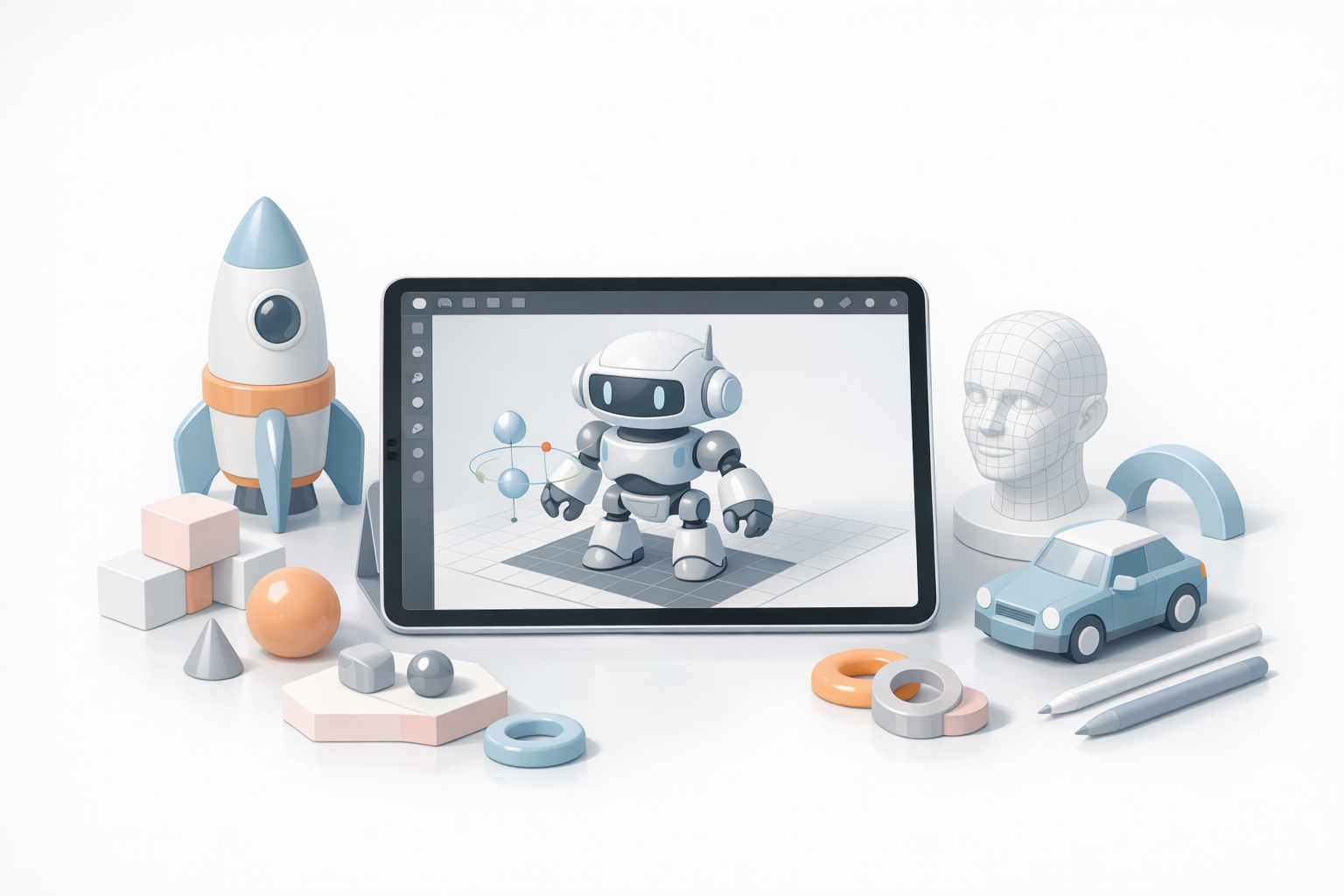
En iPad es fácil acabar con meshes muy densos. Controlo el polycount y limpio la geometría antes de exportar. Para assets de videojuegos o XR, uso herramientas de IA como Tripo para la retopology automatizada y la optimización del mesh.
Lista de verificación rápida:
- Elimina la geometría oculta o sin usar.
- Comprueba si hay edges no manifold o agujeros.
- Exporta en un formato compatible con tu siguiente herramienta.
Texturizado, Rigging y Exportación
Aunque algunas apps de iPad ofrecen pintura de texturas básica, el UV mapping detallado y el rigging suelen gestionarse mejor en otro lugar. A menudo exporto el mesh a Tripo para la segmentación inteligente, los UVs y el texturizado.
Consejos:
- Usa materiales simples en iPad y luego hornea o pinta las texturas con herramientas de IA.
- Para animación, haz el rigging en una app de escritorio o con rigging asistido por IA.
- Verifica siempre la configuración de exportación: la escala y la orientación pueden cambiar entre plataformas.
Comparativa: Apps de iPad vs. Herramientas de Escritorio y con IA

Cuándo Prefiero el iPad vs. el Escritorio
Elijo el iPad para:
- Esculpido conceptual e ideación
- Ediciones rápidas durante revisiones con clientes
- Modelar en cualquier lugar
Cambio al escritorio o plataformas de IA para:
- Retopology detallada, UVs y baking
- Pintura de texturas en alta resolución
- Preparación final del asset para producción
Integración de Plataformas de IA como Tripo en Mi Pipeline
Después de definir los modelos en iPad, uso Tripo para automatizar las tareas más tediosas: retopology, UV unwrapping y texturizado. Esto me permite centrarme en el trabajo creativo y cumplir los plazos más rápido. La capacidad de Tripo para gestionar exportaciones desde apps de iPad hace que la transición sea fluida.
Consejo de flujo de trabajo:
Exporta tu modelo del iPad en un formato compatible (OBJ, FBX), súbelo a Tripo y deja que la plataforma se encargue de la optimización y el texturizado. Revisa los resultados, haz ajustes y exporta para tu motor o renderizador de destino.
Mis Recomendaciones y Reflexiones Finales

Cómo Elegir la App Adecuada para Tus Necesidades
- Para esculpido y trabajo conceptual: elige una app con herramientas de pincel y simetría robustas.
- Para preparación de assets: prioriza las opciones de exportación y la compatibilidad.
- Para producción: usa herramientas de IA para cubrir las carencias: retopology, UVs y texturas.
Ninguna app lo hace todo; combina sus puntos fuertes para obtener los mejores resultados.
Lo que He Aprendido en Proyectos Reales
El modelado en iPad es rápido e intuitivo, pero los assets de producción siguen requiriendo una optimización cuidadosa. Las herramientas con IA se han vuelto imprescindibles en mi pipeline para automatizar los pasos técnicos, lo que me permite centrarme en la creatividad. Prueba tu flujo de trabajo de principio a fin antes de comprometerte con una nueva app y guarda siempre copias de seguridad de tu trabajo.
En resumen:
El iPad es una herramienta muy potente para los artistas 3D cuando se combina con las apps y plataformas de IA adecuadas. Con el flujo de trabajo correcto, puedes crear modelos listos para producción de forma eficiente, estés donde estés.


