Cómo importar modelos 3D en Minecraft: flujo de trabajo experto
Importar modelos 3D en Minecraft puede abrir un mundo de posibilidades creativas para constructores, diseñadores y modders. En mi experiencia, el proceso implica preparar bien el modelo, convertir el formato y usar las herramientas de importación adecuadas. Plataformas con IA como Tripo han acelerado considerablemente la generación y optimización de assets, pero la atención al detalle sigue siendo fundamental para lograr importaciones fluidas y un buen rendimiento en el juego. Esta guía recoge lo que realmente funciona en proyectos reales, incluyendo buenas prácticas, recomendaciones de herramientas y consejos para resolver problemas al importar modelos 3D personalizados en Minecraft.
Puntos clave:
- Optimiza tus modelos 3D para los límites de polígonos y texturas de Minecraft antes de importarlos.
- Usa formatos compatibles y herramientas de conversión fiables para una integración sin problemas.
- Herramientas con IA como Tripo pueden acelerar la creación y preparación de assets, pero las revisiones manuales siguen siendo imprescindibles.
- Prepárate para resolver problemas de UV mapping, escala y rendimiento tras la importación.
- Elige tu flujo de trabajo (basado en IA o manual) según el alcance del proyecto y los requisitos técnicos.
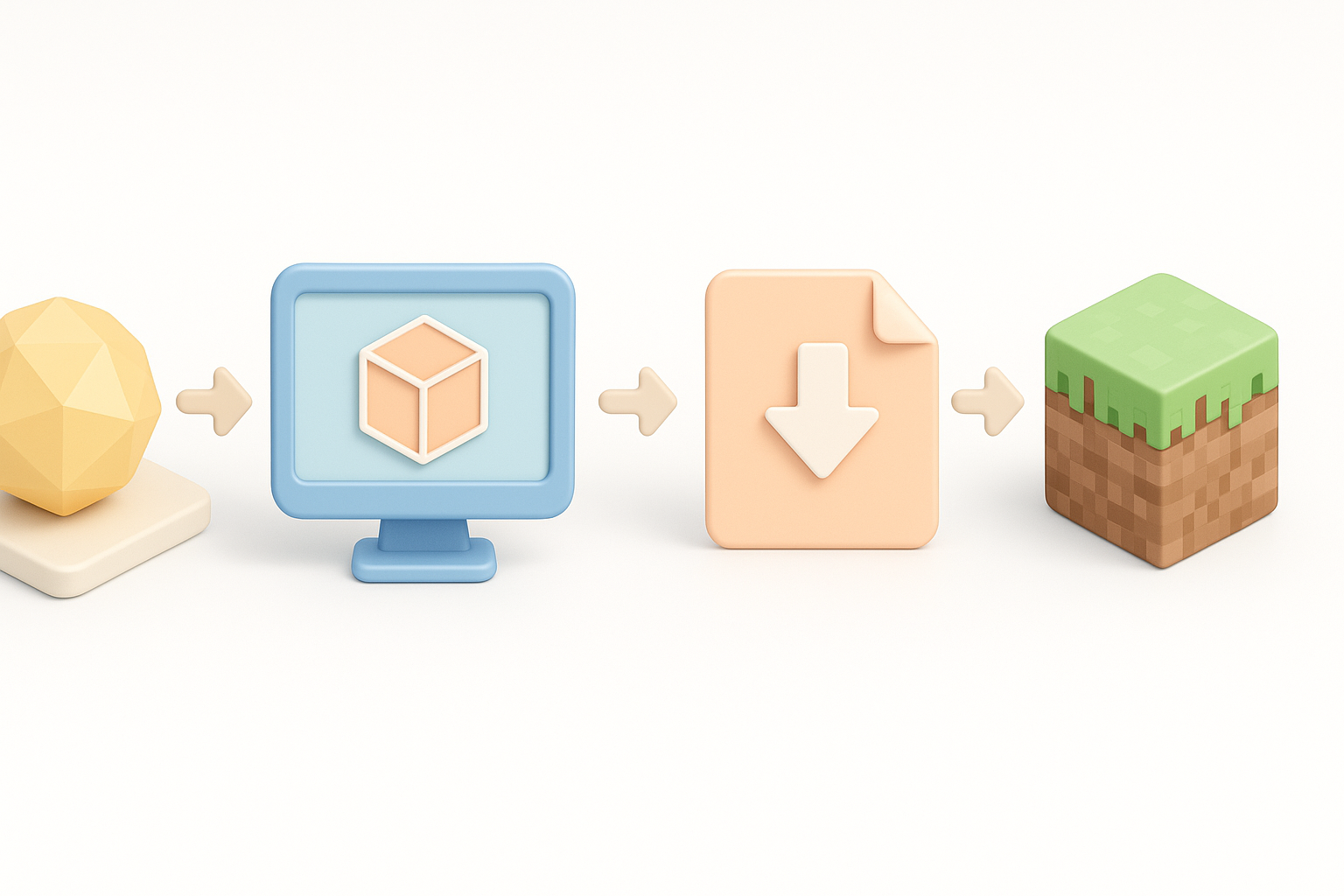
Resumen ejecutivo: pasos clave para llevar modelos 3D a Minecraft
Lo que he aprendido en proyectos reales
Por mi experiencia práctica, las importaciones más exitosas en Minecraft comienzan con una comprensión clara de las limitaciones de la plataforma: especialmente el número de polígonos, el tamaño de las texturas y el formato de archivo. Las prisas llevan a modelos rotos o a un juego con lag. Siempre recomiendo un flujo de trabajo paso a paso: preparación del modelo, conversión, importación y pruebas en el juego.
Errores frecuentes y cómo evitarlos
- Geometría demasiado compleja: Minecraft no gestiona bien los modelos con muchos polígonos.
- Texturas incorrectas: UVs mal configurados o tipos de archivo no compatibles provocan texturas invisibles o rotas.
- Problemas de escala: Los modelos importados suelen aparecer demasiado grandes o pequeños; siempre verifico la escala desde el principio.
- Dependencias faltantes: Olvidar incluir texturas o materiales da lugar a assets incompletos.
Lista de verificación:
- Simplifica la geometría y comprueba el número de vértices.
- Asegúrate de que las texturas sean potencia de dos y estén en PNG o JPG.
- Prueba la importación con una muestra pequeña antes de procesar el lote completo.
Preparar tu modelo 3D para Minecraft
Buenas prácticas para optimizar modelos
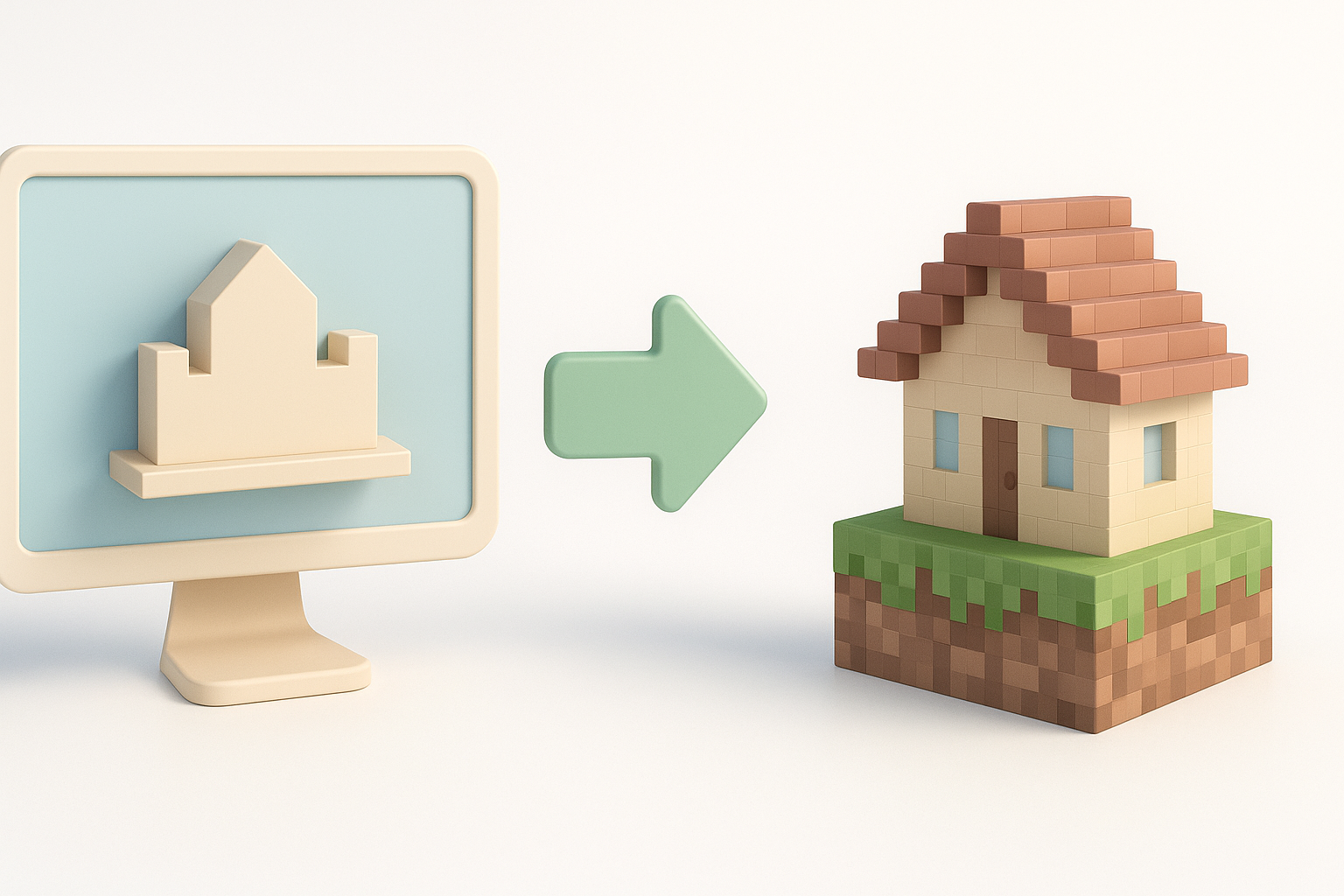
He comprobado que los modelos optimizados se importan con más fiabilidad y rinden mejor en el juego. Apunto a un número bajo de polígonos: cientos de caras, no miles. Elimino detalles innecesarios y fusiono meshes superpuestos. Las herramientas de segmentación y retopology de Tripo me ayudan a automatizar este proceso, aunque siempre reviso los resultados manualmente.
Pasos de optimización:
- Aplica decimate o retopology a los modelos con muchos polígonos.
- Elimina caras ocultas o internas.
- Combina meshes siempre que sea posible.
Retopology y consideraciones sobre texturas
El retopology garantiza que la geometría del modelo esté lista para el juego. En cuanto a las texturas, Minecraft prefiere imágenes simples y repetibles. Mantengo las texturas pequeñas (normalmente entre 16x16 y 128x128 px) para adaptarme al estilo de Minecraft, y siempre reviso los UVs en busca de estiramientos o desalineaciones.
Consejos:
- Usa UVs sin superposición para un UV mapping limpio.
- Utiliza formatos PNG o JPG.
- Convierte materiales complejos en texturas planas mediante baking cuando sea necesario.
Convertir modelos 3D a formatos compatibles con Minecraft
Tipos de archivo y herramientas recomendados
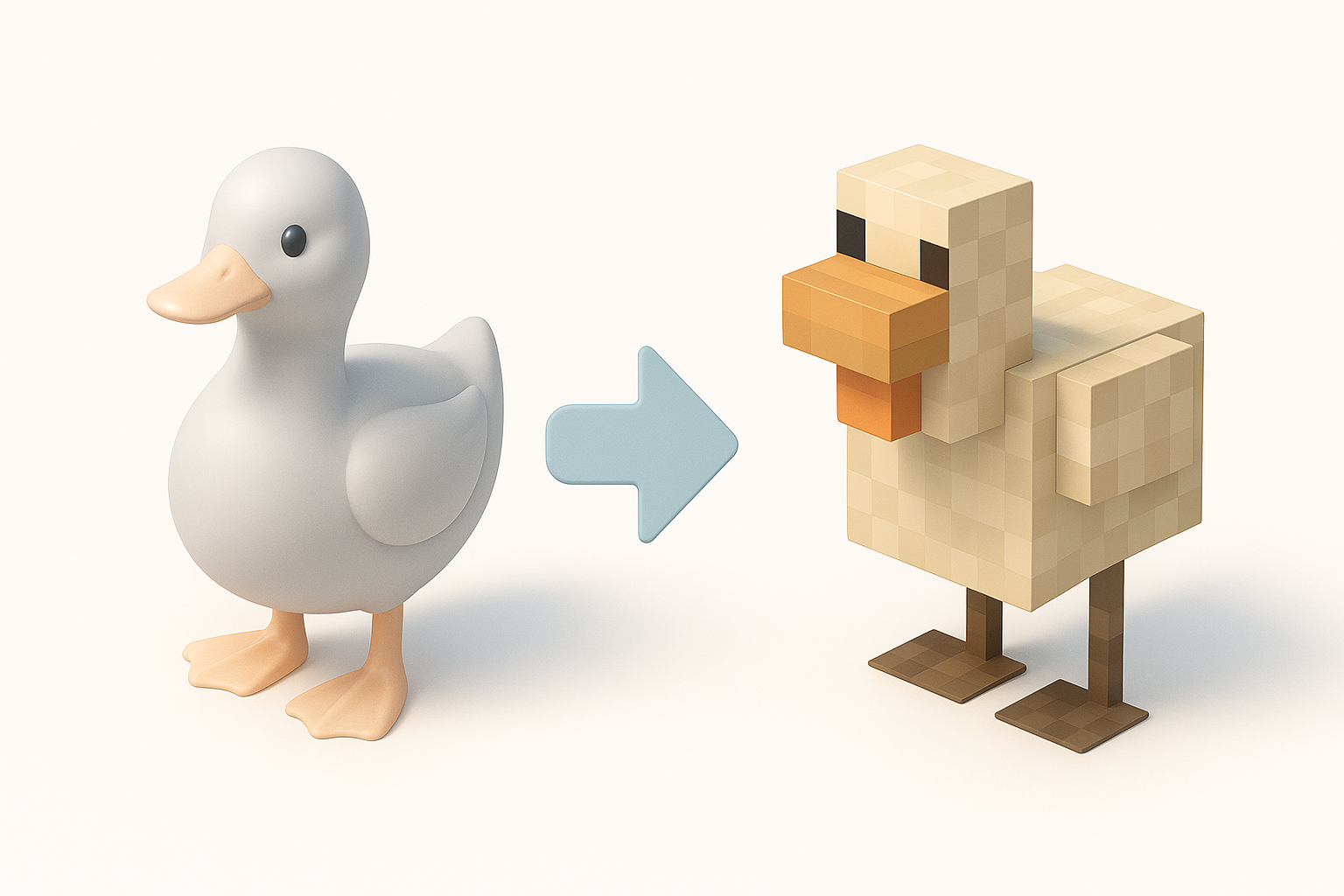
Las herramientas de modding para Minecraft suelen aceptar los formatos OBJ, FBX o JSON. Normalmente exporto en OBJ para modelos estáticos; para assets más complejos, algunos flujos de trabajo requieren convertir al formato JSON de bloques de Minecraft. Tripo genera formatos estándar que luego se pueden procesar con herramientas externas.
Herramientas que uso:
- Blender (para edición y exportación)
- Blockbench (para la conversión a JSON de Minecraft)
- Tripo (para generar y preparar modelos rápidamente)
Flujo de trabajo de conversión paso a paso
- Exportar desde el software 3D: Elige OBJ o FBX con texturas integradas.
- Abrir en Blockbench: Importa el modelo, verifica la escala y las texturas.
- Convertir a JSON de Minecraft: Usa la función de exportación de Blockbench.
- Probar en el juego: Coloca el modelo en un mundo de prueba para comprobar su apariencia y rendimiento.
Consejo profesional: Guarda siempre copias de seguridad de los archivos originales y convertidos.
Importar modelos en Minecraft: métodos y herramientas
Uso de importadores y plugins de terceros
Para la mayoría de las importaciones recurro a herramientas de terceros. Blockbench es mi opción principal para convertir y preparar modelos. Algunos frameworks de modding también permiten importar directamente archivos OBJ o JSON.
Pasos:
- Importa el modelo en Blockbench.
- Asigna o ajusta las texturas.
- Exporta como archivo compatible con Minecraft.
- Coloca el archivo en la carpeta del resource pack o del mod correspondiente.
Técnicas e ideas para la importación manual
Cuando las herramientas fallan o necesito más control, edito manualmente los archivos JSON o los resource packs. Es más laborioso, pero a veces es necesario para comportamientos personalizados o modelos avanzados.
Flujo de trabajo manual:
- Edita el JSON del modelo a mano para formas personalizadas de bloques o ítems.
- Asigna texturas manualmente en la estructura del resource pack.
- Actualiza el archivo
pack.mcmetade Minecraft para asegurar su reconocimiento.
Atención: Los errores tipográficos en el JSON o las referencias a texturas faltantes son una fuente habitual de errores.
Caso práctico: mi flujo de trabajo con herramientas 3D con IA
Cómo uso Tripo para generar modelos rápidamente
Tripo me permite generar modelos base a partir de prompts de texto o bocetos, que luego adapto para Minecraft. Uso sus funciones de segmentación y retopology para simplificar la geometría rápidamente y después exporto en OBJ.
Mi proceso:
- Genero el modelo en Tripo a partir de un prompt o una imagen.
- Aplico el retopology integrado para obtener una salida low-poly.
- Exporto y paso a Blockbench para prepararlo para Minecraft.
Integrar assets generados con IA en Minecraft
Tras exportar desde Tripo, importo el OBJ en Blockbench, ajusto la escala y reviso las texturas. Los modelos generados con IA suelen necesitar pequeños ajustes (como reasignar texturas o corregir UVs), pero la ganancia en velocidad es considerable.
Lista de verificación:
- Comprueba si hay vértices extra o caras ocultas.
- Verifica la alineación y resolución de las texturas.
- Prueba la importación en un mundo de prueba antes de usarlo de forma general.
Consejos para resolver problemas y optimizar
Cómo solucionar errores de importación frecuentes
La mayoría de los errores de importación que encuentro se deben a:
- Texturas faltantes: Verifica las rutas de archivo y los formatos.
- Diferencias de escala: Usa las herramientas de escala de Blockbench.
- Problemas de geometría: Vuelve a exportar desde Tripo o Blender asegurándote de que la topología esté limpia.
Soluciones rápidas:
- Reasigna las texturas en Blockbench.
- Usa las funciones de "Clean Up" de Blender para problemas con el mesh.
- Simplifica el modelo si aparece lag.
Mejorar el rendimiento y la calidad visual
Para mantener Minecraft funcionando con fluidez, mantengo los modelos simples y las texturas pequeñas. También pruebo los modelos en el juego para detectar artefactos de iluminación y sombras.
Consejos de rendimiento:
- Limita la complejidad del modelo.
- Usa mipmaps para las texturas si están disponibles.
- Evita la transparencia a menos que sea necesaria.
Comparativa de flujos de trabajo de importación en Minecraft
Métodos basados en IA frente a métodos manuales
En mi experiencia, los flujos de trabajo basados en IA (como con Tripo) son mucho más rápidos para la creación y optimización inicial de modelos. Los métodos manuales ofrecen más control para el ajuste fino y los comportamientos personalizados, pero son más lentos y propensos a errores.
Comparativa:
- Basado en IA: Rápido, ideal para prototipos, requiere revisiones manuales.
- Manual: Preciso, mejor para mods complejos, requiere más tiempo y experiencia.
Elegir el enfoque adecuado para tu proyecto
Para construcciones rápidas o prototipos, recomiendo las herramientas con IA para ahorrar tiempo. Para mods pulidos o mecánicas personalizadas, los flujos de trabajo manuales (o un enfoque híbrido) son la mejor opción.
Guía de decisión:
- Usa herramientas con IA para mayor velocidad e iteración.
- Cambia a métodos manuales para el acabado final o funciones avanzadas.
- Prueba siempre las importaciones en el juego antes de publicarlas o compartirlas.
Resumen:
Importar modelos 3D en Minecraft es más fácil que nunca con el flujo de trabajo y las herramientas adecuadas. Las plataformas con IA como Tripo pueden acelerar la creación de assets, pero una optimización cuidadosa, la conversión de formatos y las pruebas son fundamentales para lograr importaciones exitosas. Con estos pasos, cualquiera puede ampliar sus mundos de Minecraft con modelos 3D personalizados de forma eficiente y fiable.
