Görüntüleri 3D Blender Modellerine Dönüştürme: Manuel İş Akışları ve Otomatik Çözümler
2D bir görüntüyü Blender modeline nasıl dönüştüreceğinizi öğrenin. Manuel yer değiştirme, web dönüştürücüler ve 3D varlıkları hızlıca oluşturmak için otomatik 3D oluşturmayı keşfedin.
2B piksel dizilerini hacimsel 3B ağ verilerine dönüştürmek, varlık üretimi için standart bir gereksinimdir. İnteraktif ortamları yapılandıran geliştiriciler veya prototip yinelemelerini yöneten endüstriyel tasarımcılar bu iş akışıyla düzenli olarak karşılaşır. Standart görüntü formatlarını işlenebilir geometriye taşımak, doğru yükseklik haritası yer değiştirmesi, kontrollü yapısal ekstrüzyon ve sıkı topoloji yönetimi gerektirir.
Aşağıdaki belgeler, iki boyutlu görüntüleri işlevsel Blender varlıklarına dönüştürmek için eksiksiz işlem hattını ayrıntılarıyla açıklar. Değerlendirme, standart manuel modelleme işlemlerini, yaygın web tabanlı dönüştürücüleri ve çok modlu üretim sistemlerinin modern varlık oluşturma darboğazlarını nasıl ele aldığını kapsar.
2B'den 3B'ye Dönüşüm İşlem Hattını Anlama
Düz görüntü verilerini yapısal ağlara dönüştürmek, renk parlaklığını fiziksel derinliğe çevirirken dijital üretim ortamlarına uygun topolojik yapıyı korumayı gerektirir.
Düz Görüntüler Neden Derinlik ve Topoloji İşlemeye İhtiyaç Duyar
Standart JPG veya PNG dosyaları, X ve Y eksenleri tarafından tanımlanan 2B koordinat sisteminde bulunur ve yalnızca renk ve parlaklık depolama işlevi görür. 3B modelleme işlem hatları, poligonal ağlar oluşturmak için matematiksel köşeler, kenarlar ve yüzler kullanarak derinlik oluşturmak üzere bir Z ekseni gerektirir.
Bir görüntüyü üç boyutlu görüntü alanına kaydırmak için yazılım, görsel girdileri fiziksel özellikler olarak yorumlar. Gri tonlama değerleri sıklıkla derinlik göstergesi olarak kullanılır; saf beyaz maksimum yüksekliği, siyah ise en düşük noktayı belirler. Pikselleri hesaplama yapmadan dışarı itmek genellikle örtüşen köşeler ve bozuk normaller üretir. Düzenlenmiş topoloji işleme, yüzey akışını temiz tutarak render sırasında gölgeleme eserlerini veya fiziksel üretimdeki hataları önler.
Hedef Formatlar: JPG/PNG ile FBX/OBJ Arasındaki Boşluğu Kapatmak
Hedeflenen aşağı akış uygulaması, gereken çıktı formatına karar verir. JPG ve PNG dosyaları ilk görsel referansı sağlar, ancak üretilen ağ Blender'ın desteklediği formatları kullanmalıdır.
STL dosyaları, doku kanalları olmadan yalnızca yüzey geometrisi taşıyarak temel 3B yazdırma gereksinimlerini karşılar. Dijital render ve interaktif uygulamalar OBJ ve FBX yapılarına bağlıdır. FBX gömülü dokuları, kemik ağırlıklarını ve hiyerarşik verileri yönetir. Statik bir görüntüyü bir FBX dosyasına bağlamak, orijinal görüntü koordinatlarını UV haritalama aracılığıyla yeni 3B yüzeye geri atayarak geometri oluşturmak anlamına gelir.
Yöntem 1: Blender Değiştiricilerini Kullanarak Manuel Dönüşüm
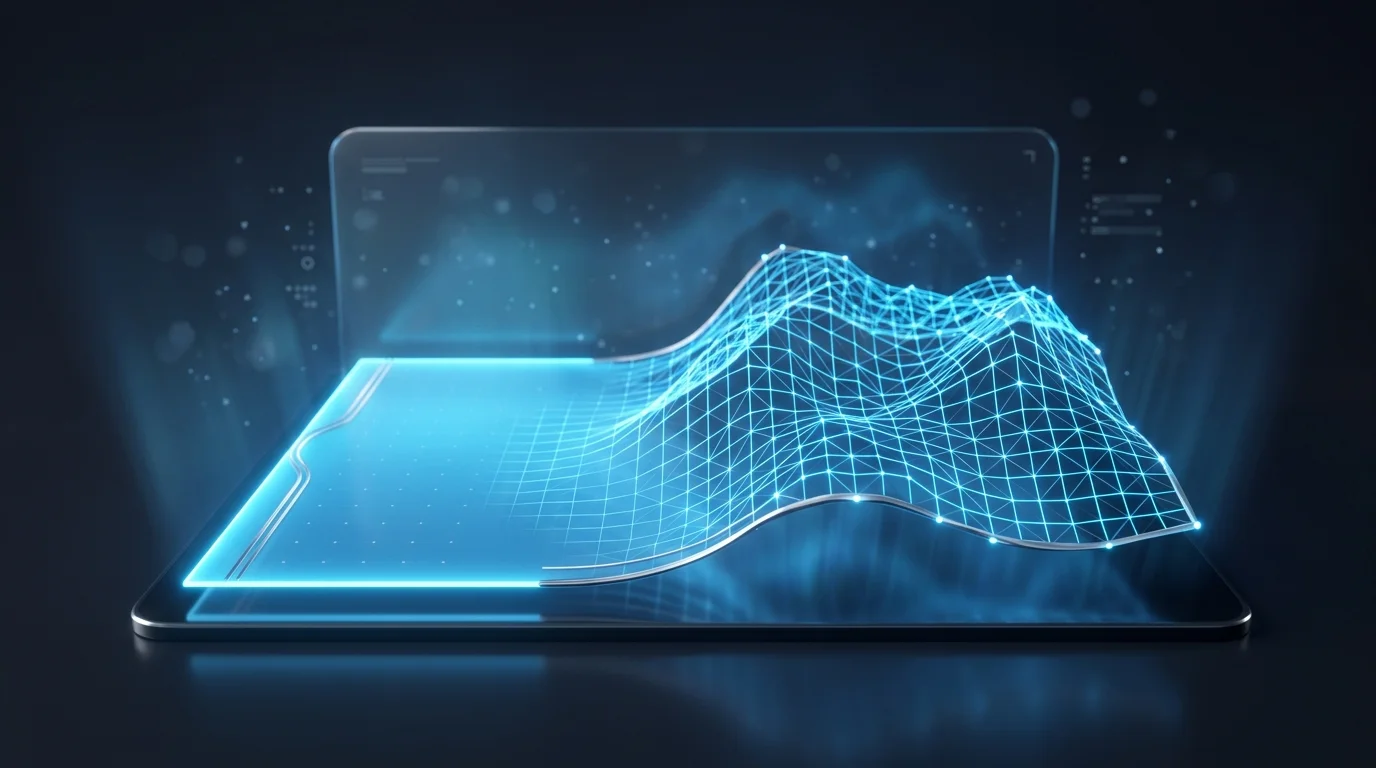
Yerel Blender araçları, doku parlaklık değerlerine göre geometriyi fiziksel olarak deforme etmek için yüksek yoğunluklu ızgara alt bölümlemesi ve Displace değiştiricisine dayanır.
Yüksek Çözünürlüklü Düzlemlerin ve Alt Bölümlemelerin Ayarlanması
Görüntüleri Blender içinde dönüştürmek geleneksel olarak temel bir ağ düzlemiyle başlar. Yer değiştirme değiştiricileri itme ve çekme yapmak için mevcut geometri gerektirdiğinden, dört köşeli temel bir düzlem detayı yakalamakta başarısız olur.
2B görüntüyü doku referansı olarak içe aktarın. Görüntü alanına standart bir Mesh Plane yerleştirin. Deformasyon için gerekli köşe yoğunluğunu oluşturmak üzere bir Subdivision Surface değiştiricisi ekleyin. Düz sınır kenarlarını korumak için algoritmayı Simple olarak tutun ve hem görüntü alanı hem de render yineleme sayılarını en az 6 veya 7'ye çıkarın. Diğer bir seçenek, doğru yer değiştirme haritalama için gereken yoğun, düzgün dörtgen ızgarasını üretmek amacıyla Edit Mode'a girerek 50 ila 100 kez manuel bir Subdivide komutu çalıştırmayı içerir.
Yükseklik Haritaları Kullanarak Displace Değiştiricisinin Uygulanması
Yeterli geometrik yoğunluk sağlandıktan sonra, Displace değiştiricisi yapısal değişiklikler için birincil sürücü olarak işlev görür. Köşeleri kendi normal eksenleri boyunca hareket ettirmek için eklenmiş bir dokunun parlaklık değerlerini analiz eder.
Yeni dokuyu değiştiriciye atayın ve hedef görüntüyü seçin. İlk yer değiştirme genellikle köşe kesişimi veya ölçeklendirme sorunlarına neden olur. Strength parametresinin değiştirilmesi maksimum tepe yüksekliğini ölçeklendirir. Displace değiştirici kurulumunu yapılandırırken, başlangıç ızgarasının çözünürlüğü kenar keskinliğini belirler. Beyaz arka plan üzerinde düz logolar gibi yüksek kontrastlı görüntüler sert ekstrüzyonlar oluşturur. İçe aktarmadan önce kaynak dosyaya küçük bir Gauss bulanıklığı eklemek, parlaklık gradyanını yumuşatarak pürüzlü topolojik eserleri azaltır.
Manuel İzleme, Boolean İşlemleri ve Ekstrüzyon
Yer değiştirme haritaları, sert yüzeyli şekiller veya vektör grafikleri için gereksiz olan yoğun çokgen sayıları üretir. Doğrudan izleme, hassas sınır kontrolü için bir alternatif sunar. Arka plan referans kılavuzu olarak işlev görmesi için görüntüyü Images as Planes eklentisi aracılığıyla yükleyin.
Ayrı şekilleri Bezier Eğrileri veya tek köşe ekstrüzyonları kullanarak ana hatlarını çizin. 2B görüntüler için izleme tekniklerini kullanmak, operatörlere çevre kenar akışı üzerinde doğrudan kontrol sağlar. Dış döngüyü kapattıktan sonra, tek bir N-gon yüzü oluşturmak için seçimi doldurun. Extrude fonksiyonu (Kısayol: E) hacim oluşturmak için yüzü Z ekseni boyunca genişletir. Dahili kesikler için ikincil şekiller oluşturun ve örtüşen geometriyi kaldırmak amacıyla Boolean değiştiricisini Difference modunda çalıştırın. Bu, doğru yapısal boyutlar sağlarken düşük bir çokgen sayısını korur.
Yöntem 2: Temel Çevrimiçi Görüntüden Ağa Dönüştürücülerin Kullanılması
Standart tarayıcı yardımcı programları hızlı voksellleştirme veya piksel ekstrüzyonu sağlar, ancak sıklıkla üretim gereksinimlerini karşılamayan optimize edilmemiş, dokusuz topoloji üretir.
Standart 2B'den STL'ye Web Araçları Nasıl Çalışır
Yerel modelleme ortamlarının dışında, birden fazla tarayıcı yardımcı programı doğrudan görüntüden ağa çıktıları işler. Bu platformlar genellikle standart piksel ekstrüzyon komut dosyalarını veya voksel üretim rutinlerini çalıştırır.
Bir JPG veya PNG yüklendikten sonra, arka uç sunucusu görüntü kontrastını değerlendirir. Geçici bir yükseklik haritası yazar, standart bir ızgara oluşturur ve geometriyi piksel verilerine göre kaydırır. Son çıktı genellikle bir STL formatında derlenir. Operatörler, Blender gibi yazılımlarda gereken manuel düğüm kurulumunu atladıkları için bu web portalları aracılığıyla 2B resimleri 3B dosyalara dönüştürmeyi sıklıkla denerler.
Geometri ve Doku Kalitesindeki Sınırlamaların Değerlendirilmesi
Kolayca erişilebilir olmalarına rağmen, temel çevrimiçi dönüştürücüler katı teknik kısıtlamalar getirir. Birincil başarısızlık noktası topolojik verimliliktir. Algoritmalar piksel verilerini yapısal mantık olmadan doğrudan köşelere çevirdiğinden, dışa aktarılan STL dosyaları yüksek düzeyde optimize edilmemiştir ve milyonlarca örtüşen üçgen içerir.
Ayrıca, bu yardımcı programlar nadiren doku pişirmeyi destekler. Sonuç, orijinal renk bilgisinden arındırılmış tek renkli bir fiziksel kabuktur. Ağlar, 8 bit görüntü formatlarının dar veri aralığı nedeniyle Z ekseni boyunca sıklıkla basamaklanma eserleri gösterir. Bu ağların bir üretim işlem hattına uygulanması, Blender içinde saatlerce manuel retopoloji, köşe temizliği ve özel UV açımı gerektirir.
Yöntem 3: Anında Üretim için Yapay Zeka Destekli İş Akışı
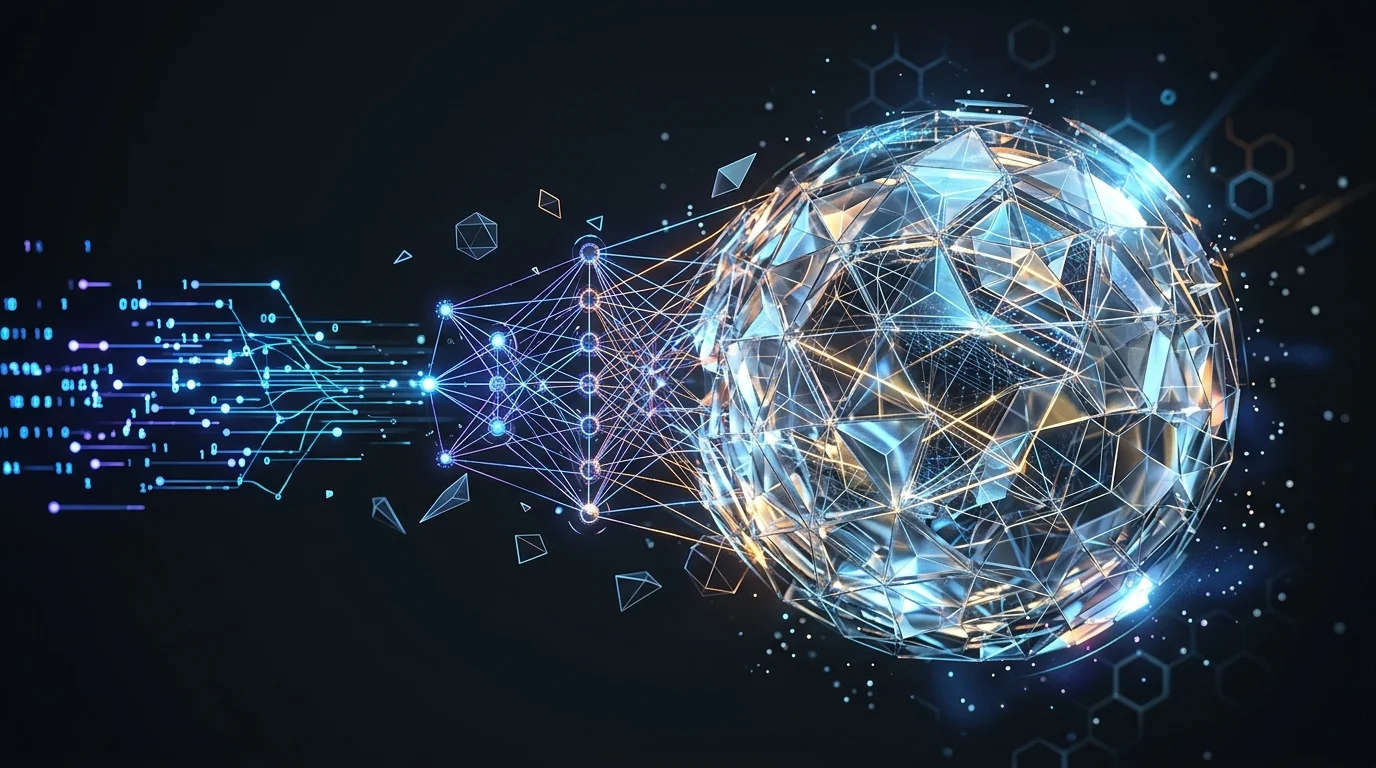
Tripo AI, manuel izleme kısıtlamalarını Algorithm 3.1 ile değiştirir; hacimsel yapıyı hesaplamak ve üretime hazır formatları çıktılamak için devasa parametre modellerinden yararlanır.
Sıkıcı İzlemenin Çok Modlu Yapay Zeka Üretimiyle Değiştirilmesi
Manuel izleme kaynaklarını saatlerce kilitler ve temel web dönüştürücüleri sorunlu topoloji üretir. Bu sürtünme noktalarını atlamak için üretim ekipleri yerel 3B üretken yapay zeka modellerini entegre etmektedir. Tripo, varlık üretimi için verimli bir iş akışı hızlandırıcısı olarak hareket eder.
Temel yer değiştirme mantığını çalıştırmak yerine, Tripo AI, yüksek kaliteli 3B veri kümeleri üzerinde eğitilmiş 200 Milyarın üzerinde parametre çalıştıran çok modlu bir sistem olan Algorithm 3.1'i kullanır. Bu, motorun tek bir 2B görüntüyü işlemesini ve gizlenen yapısal hacmi ve aydınlatma koşullarını hesaplamasını sağlar. Kör piksel ekstrüzyonundan kaçınır; sistem, düz kaynak dosya tarafından ima edilen uzaysal formları ve tam 360 derecelik topolojiyi üretir.
8 Saniyelik Taslaklardan Yüksek Düzeyli Ağlara Geçiş
Yineleme hızı, işlem hattı verimliliğini belirler. Tripo ile operatörler, 8 saniyede dokulu bir taslak model üretmek için bir görüntü gönderir. Bu hızlı çıktı, hızlı prototiplemeyi kolaylaştırarak ekiplerin render kaynaklarını tahsis etmeden önce hacmi ve ölçeği doğrulamasına olanak tanır.
Taslak spesifikasyonları karşıladığında, iyileştirme aşaması devreye girer. Motor, ilk taslağı dakikalar içinde doğru PBR (Fizik Tabanlı Render) dokuları ve sıkı topolojik akış içeren yüksek çözünürlüklü bir modele dönüştürür. Erişim katmanları, değişen üretim hacimlerini destekler; Ücretsiz plan ticari olmayan testler için ayda 300 kredi sunarken, Pro plan profesyonel kullanım için ayda 3000 kredi sağlar. Bu tutarlılık, ağır manuel temizliği atlayan işlevsel varlıklar üretir.
Rigging'in Otomatikleştirilmesi ve Yerel Endüstriyel Formatların Dışa Aktarılması
Ağ üretimi yalnızca ilk varlık aşamasını temsil eder. Tripo, iskelet bağlamayı otomatikleştirerek sonraki işlem hattı gereksinimlerini yönetir. Görüntülerden işlenen statik 3B nesneler, tek bir tıklamayla otomatik iskelet zırhları alabilir ve ağı anahtar kare animasyonu veya motor uygulaması için hazırlar.
Uyumluluk, dışa aktarma aşamasını belirler. Tripo, USD, FBX, OBJ, STL, GLB ve 3MF dahil olmak üzere standart endüstriyel formatları çıktılar. Operatörler FBX'yi Blender'a aktararak belirli gölgelendirici düğümlerini ayarlasalar veya USD dosyasını interaktif bir ortama bıraksalar da, geometri harici render motorları için kararlı ve optimize edilmiş kalır.
İşlem Sonrası: Blender'da Modelinizi Optimize Etme
Üretilen ağlar, Blender içinde decimation, remeshing ve malzeme pürüzlülük yapılandırması yoluyla görüntü alanı performans optimizasyonu gerektirir.
Ağ Topolojisinin Temizlenmesi ve Çokgen Sayısının Azaltılması
Dönüşüm yaklaşımından bağımsız olarak—manuel yer değiştirme veya otomatik üretim—içe aktarılan ağlar genellikle işlem sonrası gerektirir. Aşırı çokgen sayıları görüntü alanı kare hızlarını düşürür ve render hesaplamalarını şişirir.
Blender içinde, Decimate değiştiricisi sınır siluetlerini tutmaya çalışırken genel köşe yoğunluğunu düşürür. Sistematik geometri yeniden yapılandırması için, Quad veya Voxel moduna ayarlanmış Remesh değiştiricisi ağı düzenli bir dörtgen ızgarasına zorlar. Deformasyon için belirli kenar döngüleri gerektiren ana varlıkları yönetirken, operatörler yeni geometriyi kaynak ağın üzerine oturtmak için Shrinkwrap değiştiricisini kullanarak manuel retopolojiye güvenmeye devam eder.
Dokuların Pişirilmesi ve Malzeme Özelliklerinin İyileştirilmesi
Geometrinin optimize edilmesi, son malzeme yapılandırmasından önce gelir. 2B doku koordinatlarının 3B yüzeye bozulma olmadan eşlendiğini doğrulamak için UV açımını kontrol edin.
Shader Editor içinde, operatörler ek malzeme verileri çıkarmak için temel renk girdilerini değiştirir. Görüntü dokusunu bir ColorRamp düğümünden geçirmek ve onu bir Principled BSDF gölgelendiricisinin Roughness yuvasına bağlamak, nesne boyunca değişen speküler yansımaları otomatik olarak atar. Ayrıca, ilk yüksek çokgenli ağdan optimize edilmiş düşük çokgenli retopolojiye normal haritaları pişirmek, ilişkili hesaplama yükünü ortadan kaldırırken karmaşık detayların görsel temsilini korur.
SSS
1. Bir JPG'yi doğrudan .blend dosyasına dönüştürebilir miyim?
Bir JPG yerel olarak .blend dosyası olarak kaydedilemez. Operatörler JPG'yi Blender içinde doku olarak içe aktarmalı, onu temel geometri üzerine bir displacement değiştiricisi aracılığıyla uygulamalı ve ortaya çıkan çalışma alanını .blend dosyası olarak kaydetmelidir. Alternatif olarak, otomatik araçlar JPG'leri Blender'ın yerel olarak içe aktardığı OBJ veya FBX formatlarına dönüştürür.
2. Otomatik 3B dönüşüm için en iyi görüntü formatı hangisidir?
Şeffaf arka planlar içeren yüksek çözünürlüklü PNG dosyaları en iyi şekilde işlenir. Arka planın kaldırılması, birincil konuyu izole eder ve işleme algoritmalarının arka plan piksellerini fiziksel geometri olarak yanlış yorumlamasını önler.
3. Blender'a dışa aktarırken orijinal görüntü renklerini ve dokularını nasıl korurum?
Dönüşüm sisteminin FBX veya GLB gibi gömülü dokuları işleyen bir format çıktıladığını doğrulayın. Blender içinde, görüntü alanı gölgelendirmesini Material Preview veya Rendered olarak değiştirin. Principled BSDF gölgelendiricisinin, kaynak görüntüye bağlı Base Color yuvasına yönlendirilen bir Image Texture düğümü içerdiğini doğrulayın.
4. Yapay zeka tarafından üretilen 3B modeller geleneksel render motorlarıyla tamamen uyumlu mu?
Evet. Çok modlu üretim yoluyla oluşturulan modeller, UV haritalama ve doku dosyalarının yanı sıra standart köşe, kenar ve yüz verileri olarak dışa aktarılır. Bu varlıklar standart ağlarla aynı şekilde çalışır ve Cycles, Eevee, Unreal Engine ve Unity gibi render motorlarıyla sorunsuz bir şekilde entegre olur.