Eksiksiz Tripo-Blender Plugin Eğitimi: Görselleri Dakikalar İçinde 3D Modellere Dönüştürün
3D modelleme iş akışınızı devrim niteliğinde değiştirmeye hazır mısınız? Tripo AI Blender Plugin, güçlü AI image to 3D model yeteneklerini doğrudan Blender'a sorunsuz bir şekilde entegre eder ve metin açıklamalarından veya görsellerden saniyeler içinde ayrıntılı 3D varlıklar oluşturmanıza olanak tanır. Bu kapsamlı rehber, kurulumdan ileri tekniklere kadar her konuda size yol gösterecek ve oyunun kurallarını değiştiren bu aracı ustalıkla kullanmanıza yardımcı olacaktır.
Neler Öğreneceksiniz
- Tripo-Blender Plugin nasıl doğru şekilde kurulur ve yapılandırılır
- Hem text-to-3D hem de image to 3D yöntemleriyle model oluşturma
- En iyi sonuçları almak için ileri düzey ipuçları
- AI tarafından oluşturulan modellerinizi iyileştirmek için post-processing teknikleri
Kurulum: Blender'da Tripo ile Başlarken
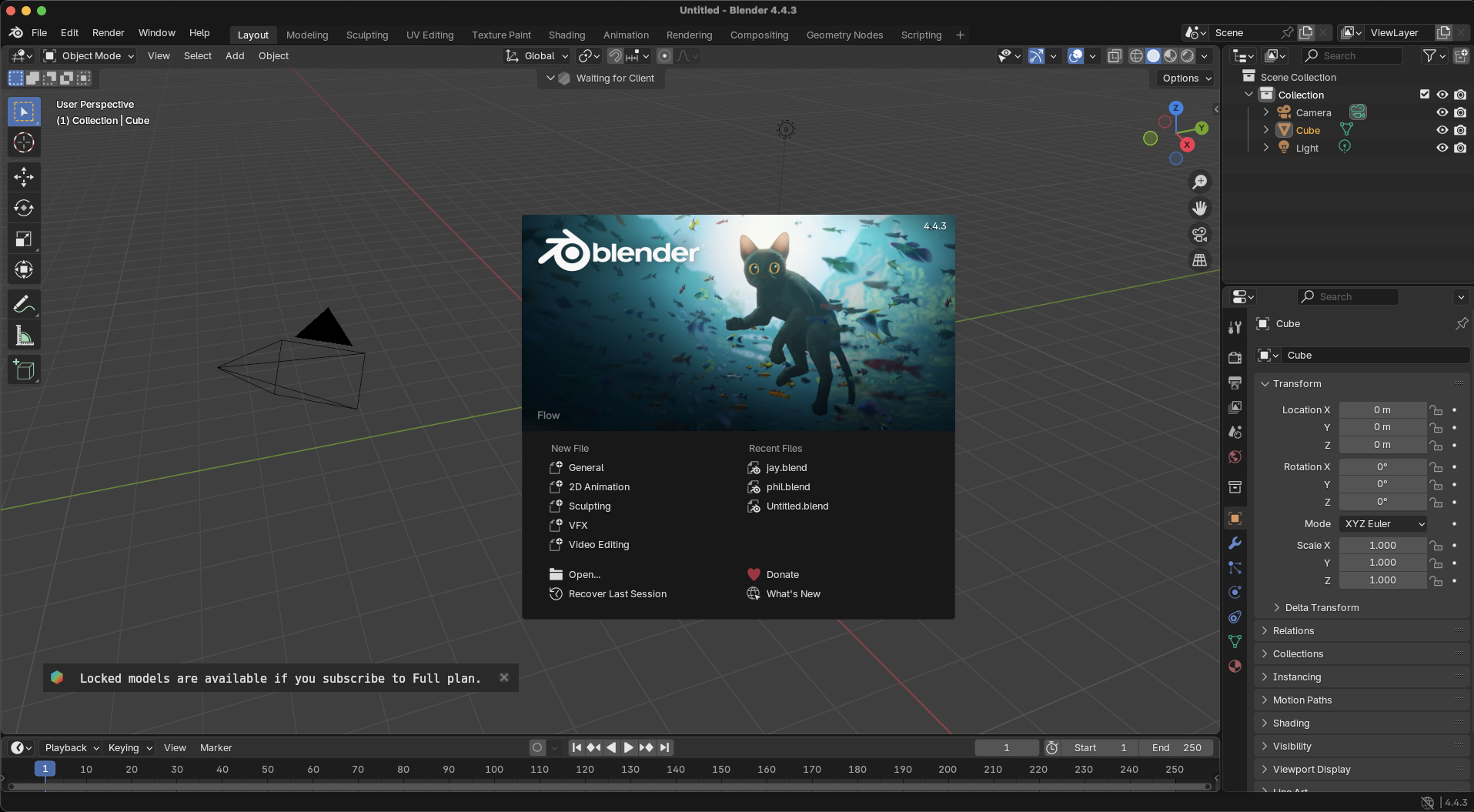
Tripo AI Blender Plugin'i kurmak oldukça kolaydır, ancak sorunsuz bir kullanım için doğru adımları izlemek kritik önem taşır.
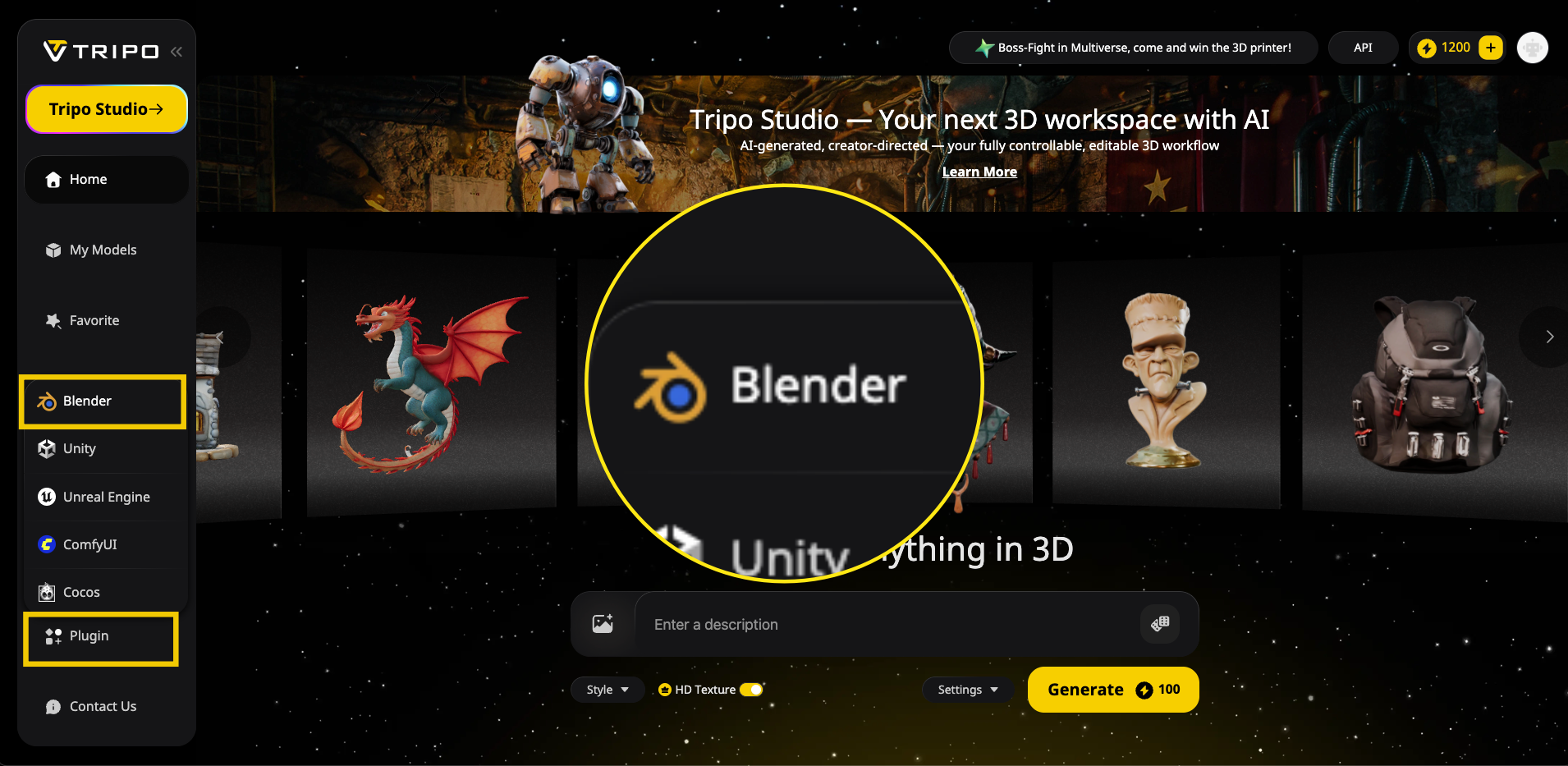
Adım 1: Plugin'i İndirin
- Tripo AI web sitesini ziyaret edin
- Sol alt köşedeki "Plugin" bölümünün üzerine gelin
- İndirmeyi başlatmak için açılır menüden "Blender" seçeneğini seçin
Adım 2: Blender'da Kurun
- Bilgisayarınızda Blender'ı açın
- Edit → Preferences bölümüne gidin
- "Add-ons" sekmesini seçin
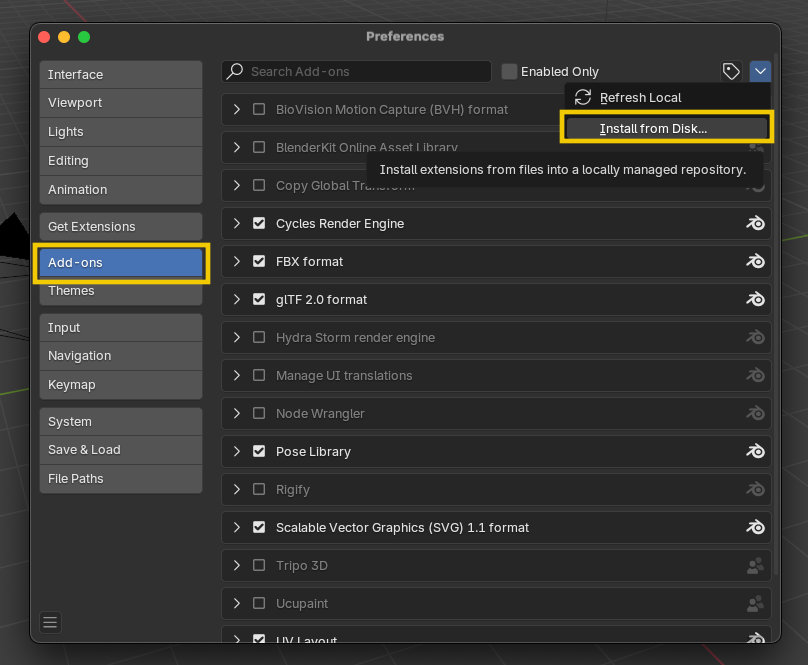
- "Install from disk" seçeneğine tıklayın ve indirdiğiniz Tripo plugin dosyasını (.zip) seçin
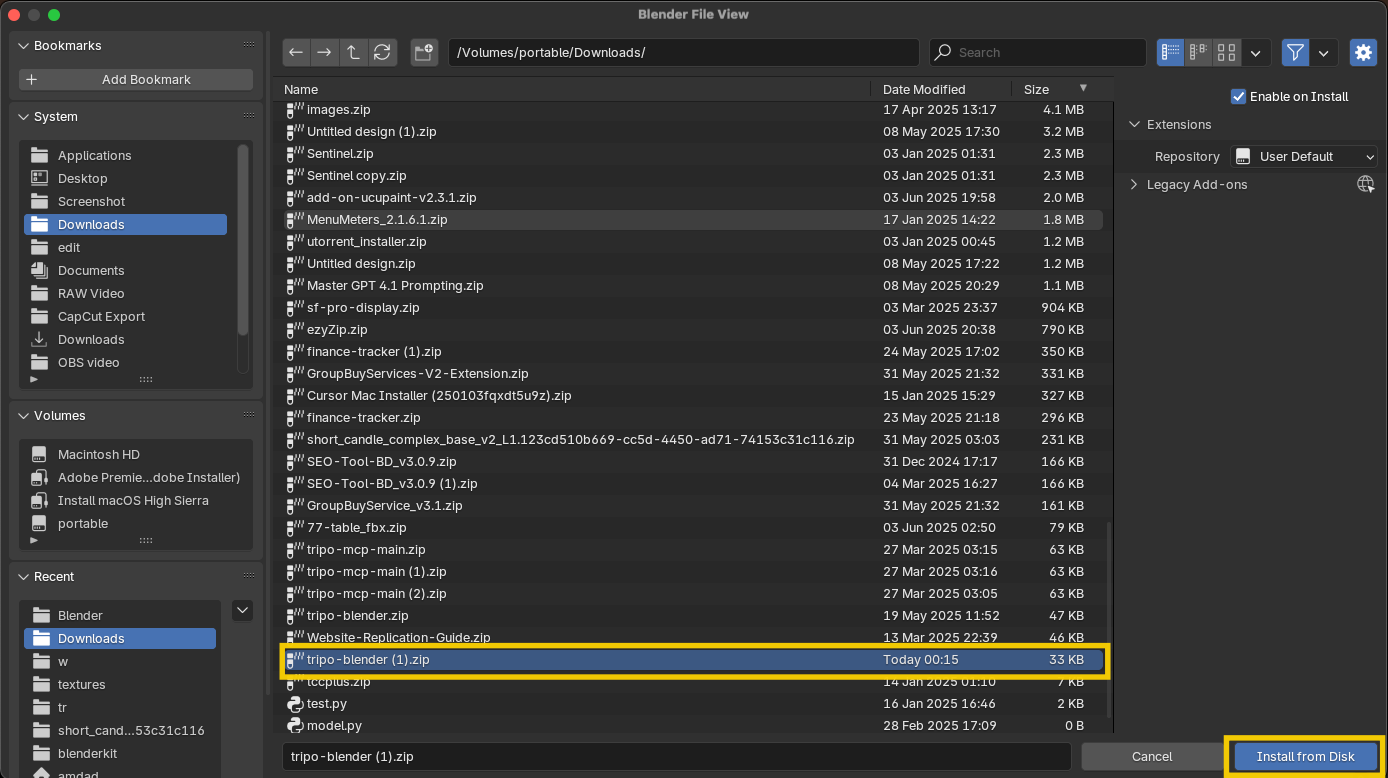
- Kurulumdan sonra add-on'u etkinleştirin
- Önemli: Dosyayı önce unzip etmeyin; Blender sıkıştırılmış dosyaya ihtiyaç duyar
API Key'inizi Ayarlama
Model oluşturmaya başlamadan önce plugin'i Tripo AI hesabınıza bağlamanız gerekir.
Tripo Hesabınızı Oluşturma ve API Key Alma
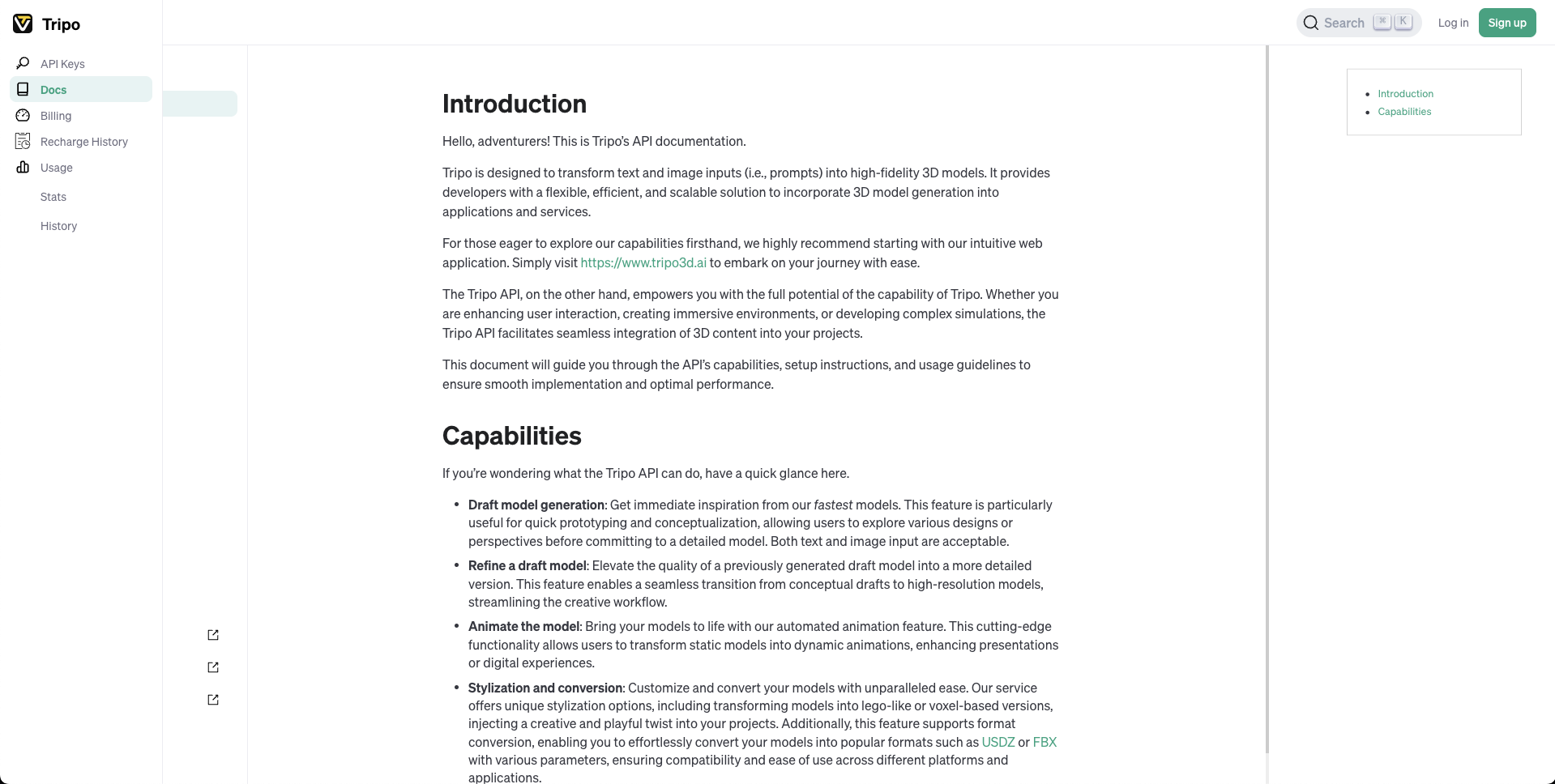
- Tripo Platform adresini ziyaret edin
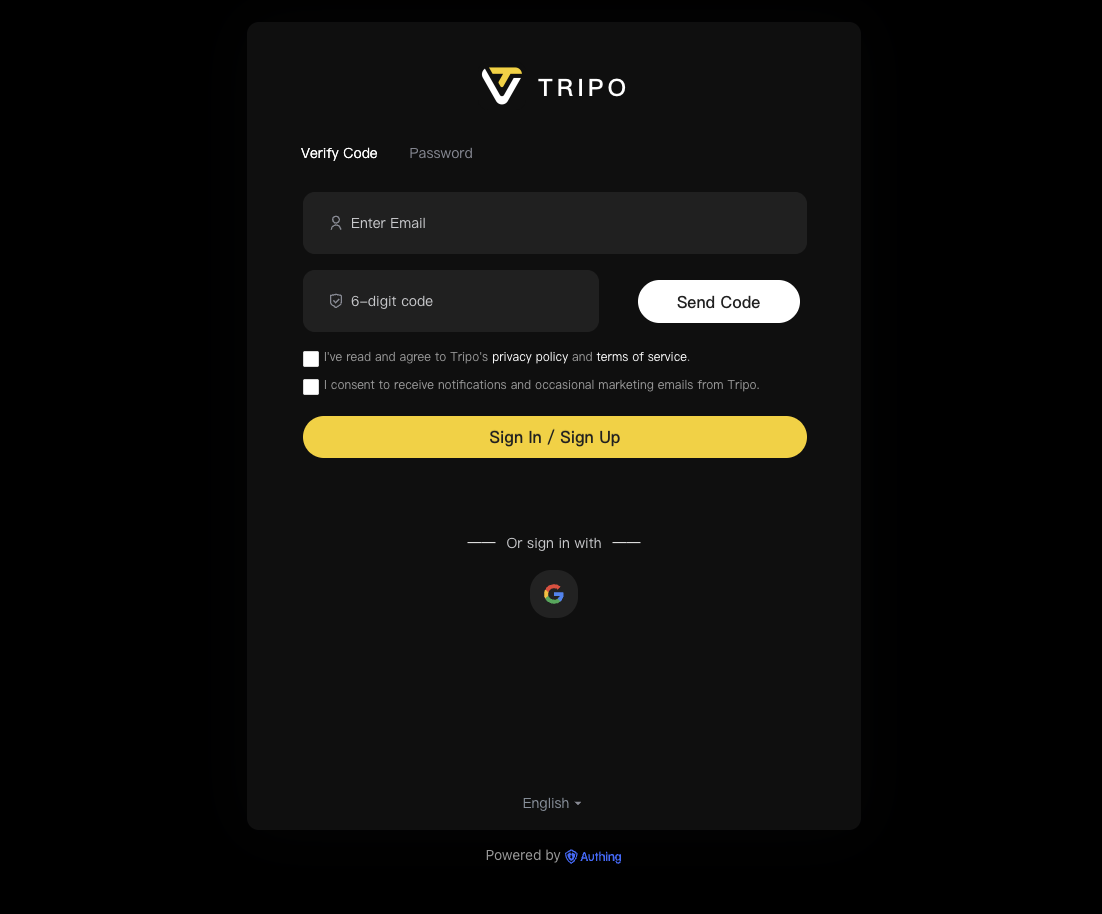
- Hesabınızı oluşturun veya giriş yapın (hızlı erişim için Google ile kayıt mevcuttur)
- "Billing" bölümüne gidin
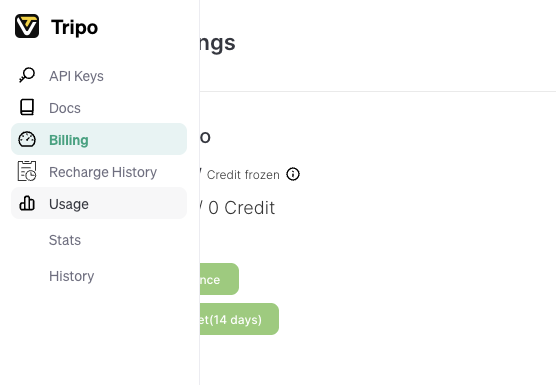
- 600 kredi içeren 14 günlük deneme sürümü için "Get your free wallet" seçeneğine tıklayın (kredi kartı gerekmez)

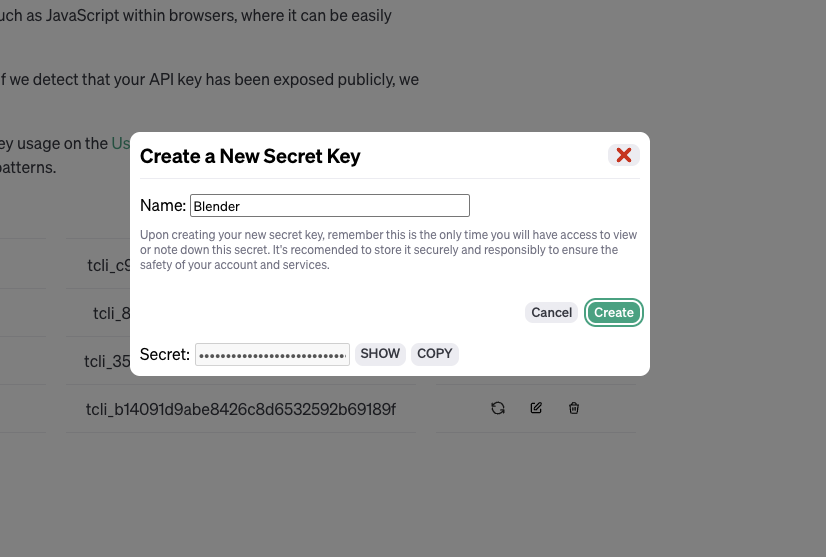
- "API Keys" bölümüne gidin
- "Create New Secret Key" seçeneğine tıklayın
- Anahtarınıza bir ad verin (örneğin, "Blender Plugin") ve "Create" seçeneğine tıklayın
- Yeni oluşturduğunuz API key'inizi kopyalayın
API Key'i Blender'a Bağlama
- Blender'ın 3D viewport'unda yan paneli açmak için "N" tuşuna basın
- "Tripo AI Model Generator" sekmesini seçin
- API key giriş alanını bulun
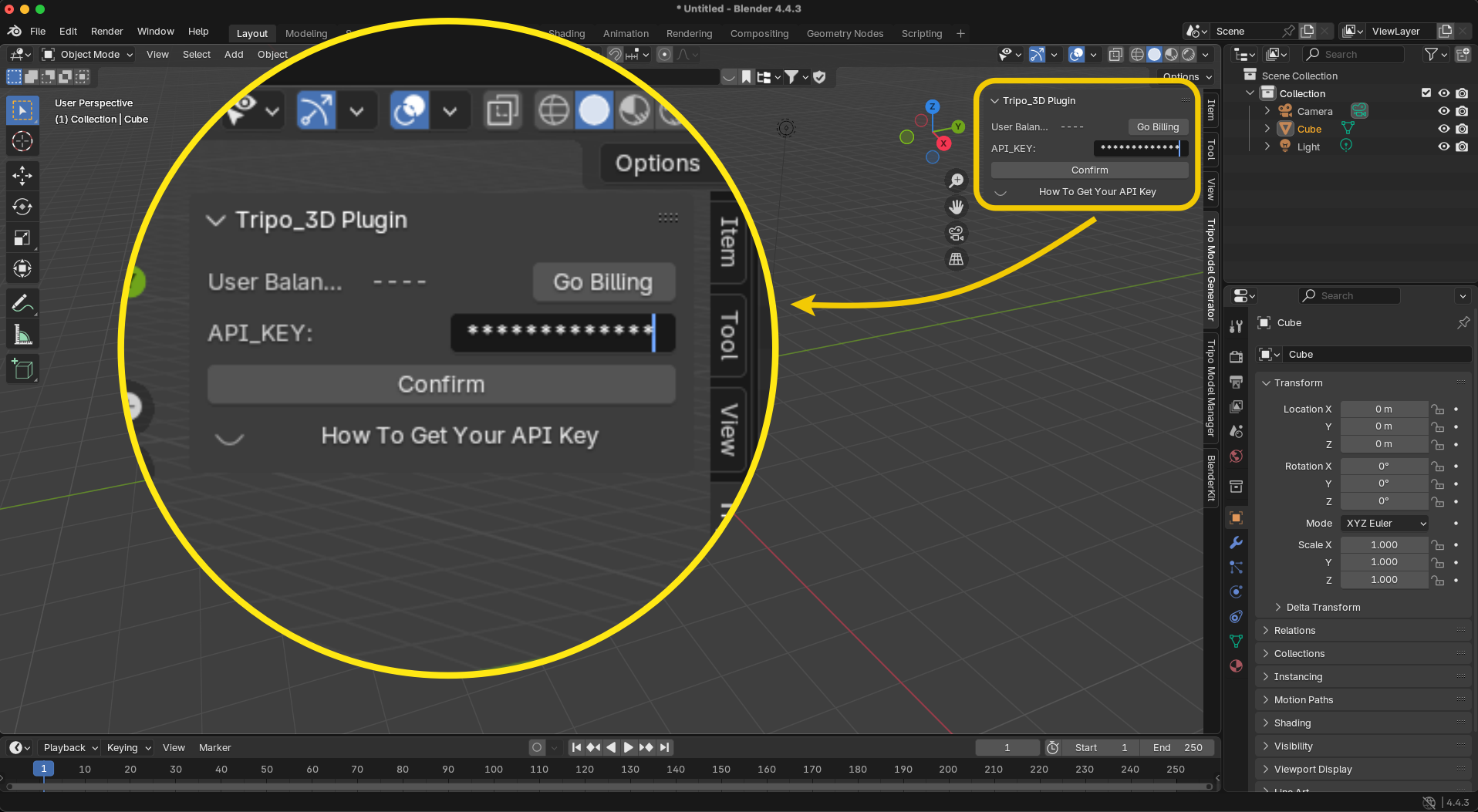
- API key'inizi yapıştırın ve "Confirm" seçeneğine tıklayın
- İşlem başarılı olursa kredi bakiyenizin görüntülendiğini göreceksiniz
Tripo AI ile İlk 3D Modelinizi Oluşturma
Artık plugin'iniz hazır olduğuna göre, 3D model oluşturmanın iki ana yöntemini inceleyelim.
Yöntem 1: Text-to-3D Oluşturma
ai 3d model generator, metin açıklamalarından ayrıntılı modeller oluşturabilir:
- Tripo panelinde (açmak için "N" tuşuna basın) metin giriş alanını bulun
- İstediğiniz modelin ayrıntılı bir açıklamasını girin
- Örnek: "Tatlı beyaz bir kedi "
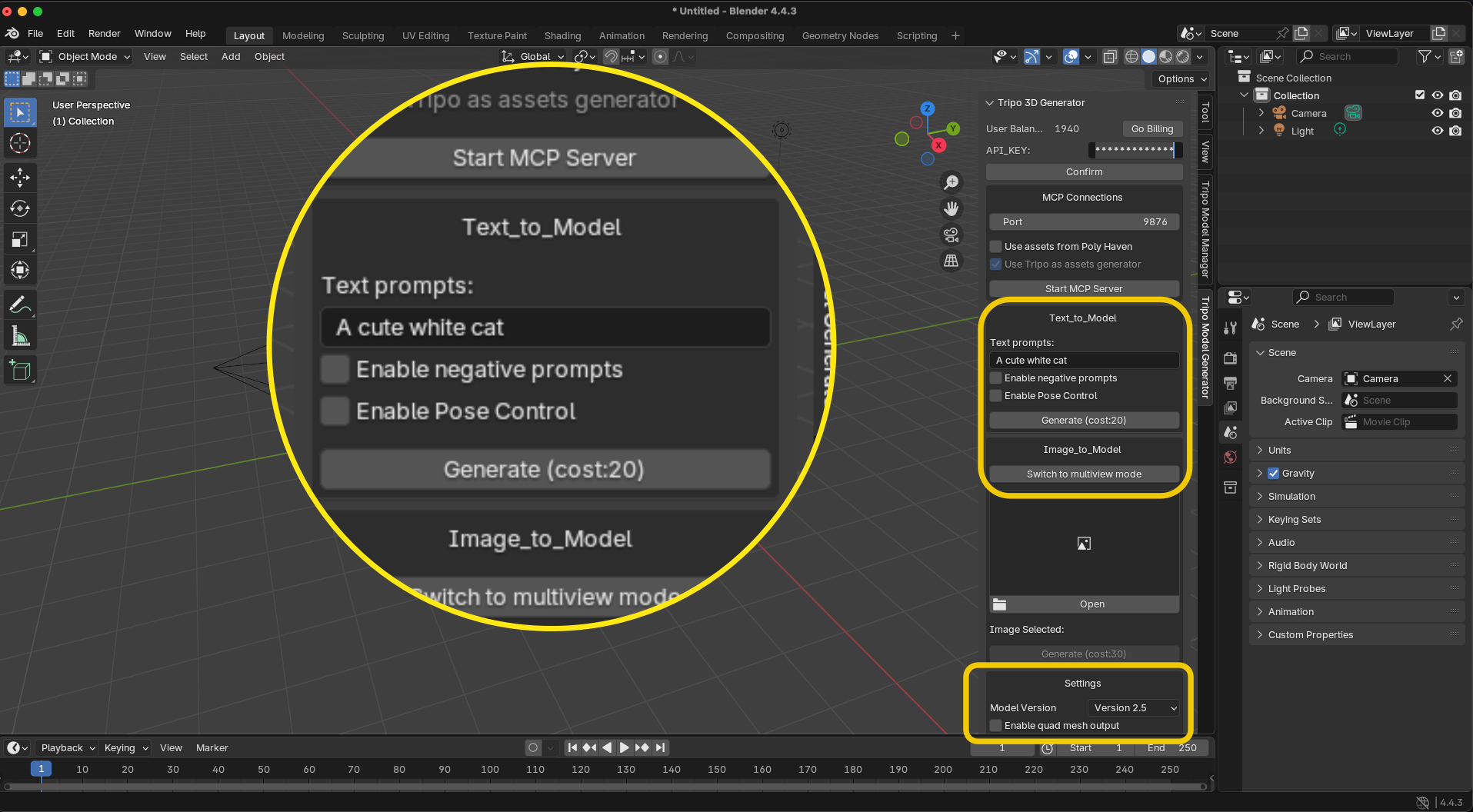
- (İsteğe bağlı) "Negative Prompt" seçeneğine tıklayıp kaçınılacak terimleri girerek negatif prompt'lar ekleyin
- Tercih ettiğiniz model sürümünü seçin (en iyi kalite için en güncel sürüm önerilir)
- Ek ayarları yapılandırın:
- Quad mesh: Daha temiz geometri üretir
- Custom face limit: Model karmaşıklığını kontrol eder
- Style options: Çeşitli estetik stiller arasından seçim yapın
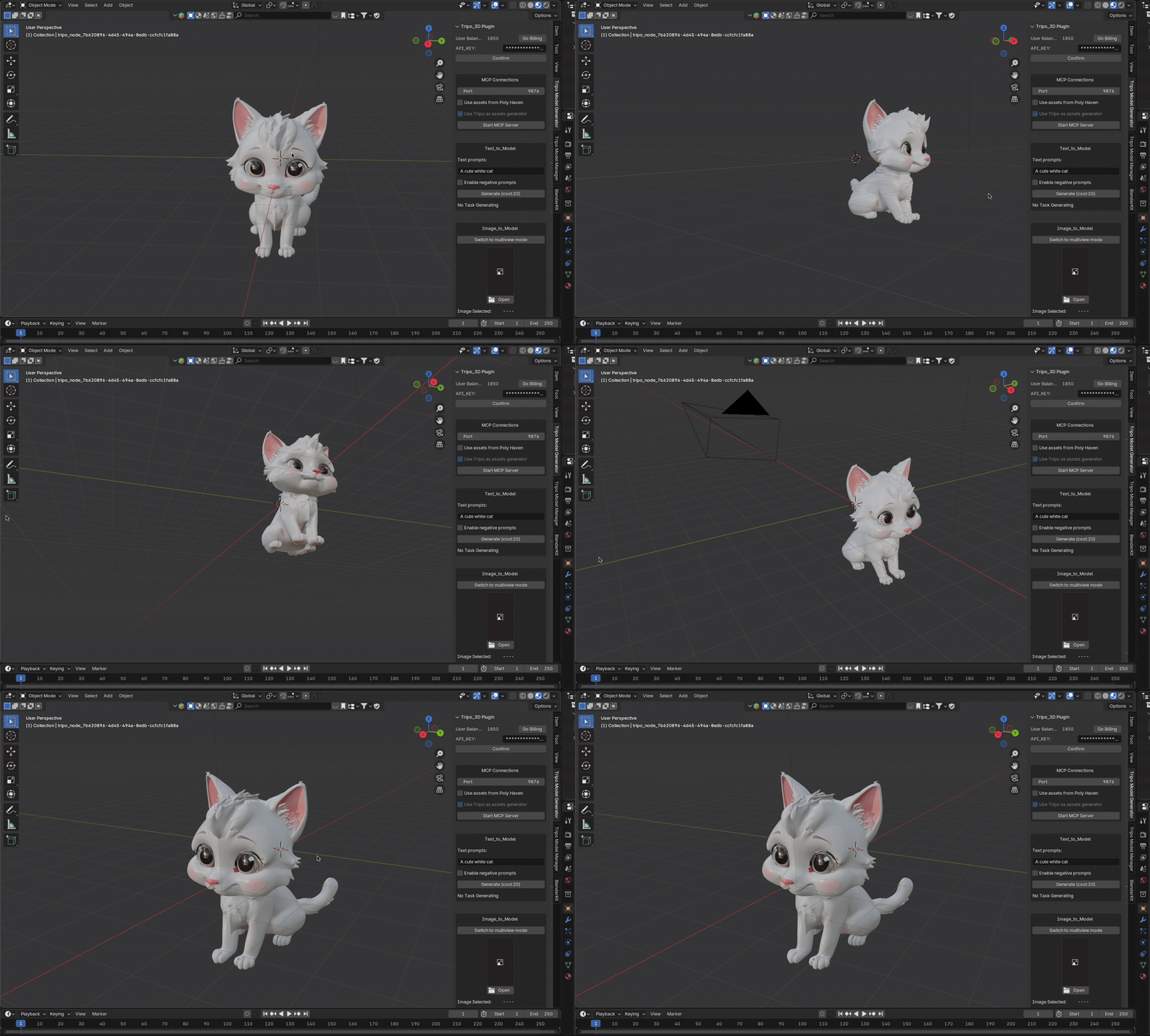
- "Generate" seçeneğine tıklayın.
- Modelinizin Blender viewport'unda görünmesi için 10-20 saniye bekleyin
Yöntem 2: Image to 3D Dönüştürme
Plugin'in güçlü image to 3D yetenekleri, 2D görselleri ayrıntılı 3D modellere dönüştürebilir:
- Tripo panelinde aşağı kaydırarak Image to 3D bölümünü bulun
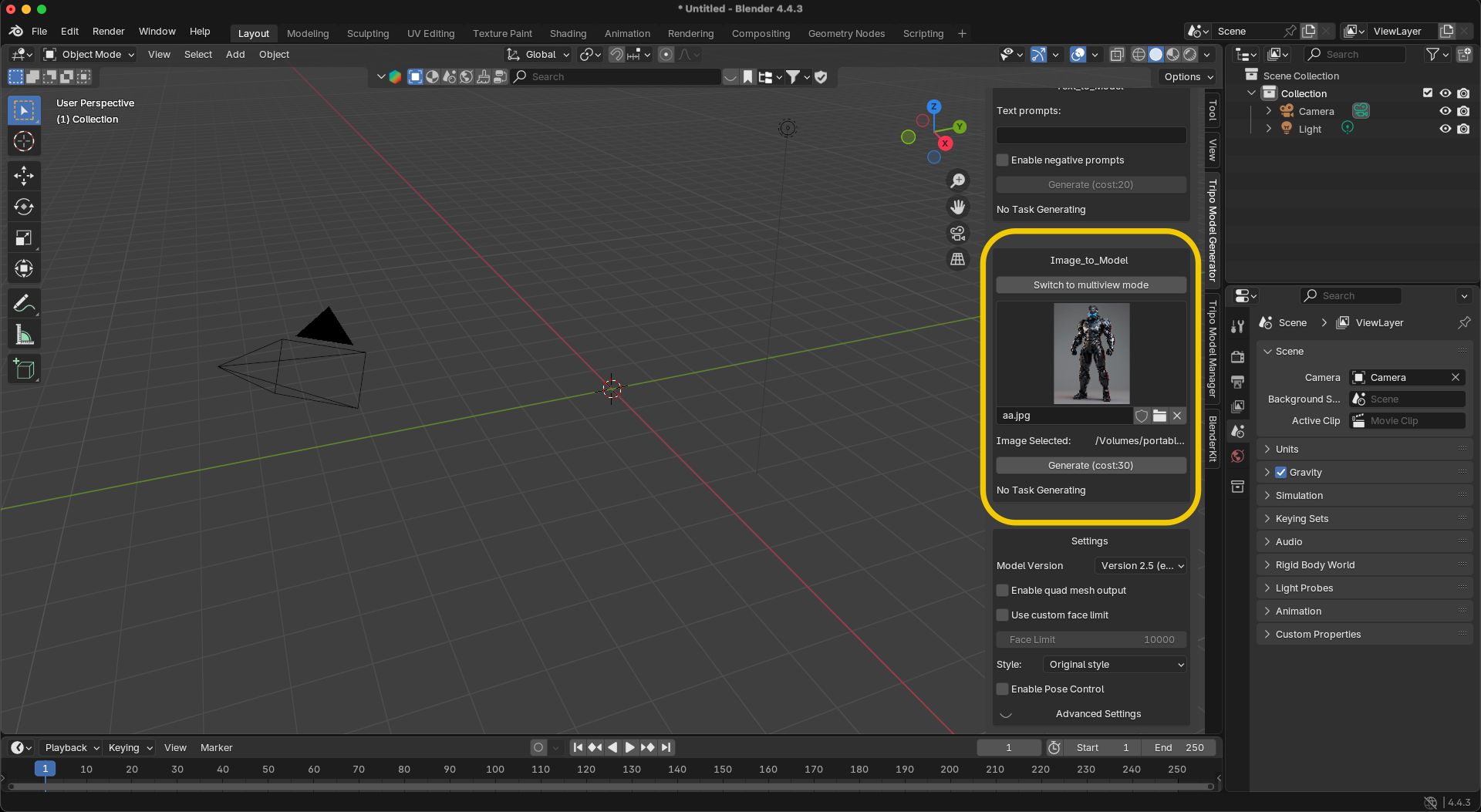
- Referans görselinizi seçmek için "Open File" seçeneğine tıklayın
- Profesyonel ipucu: İyi aydınlatılmış ve arka plan karmaşası minimum olan net görseller kullanın
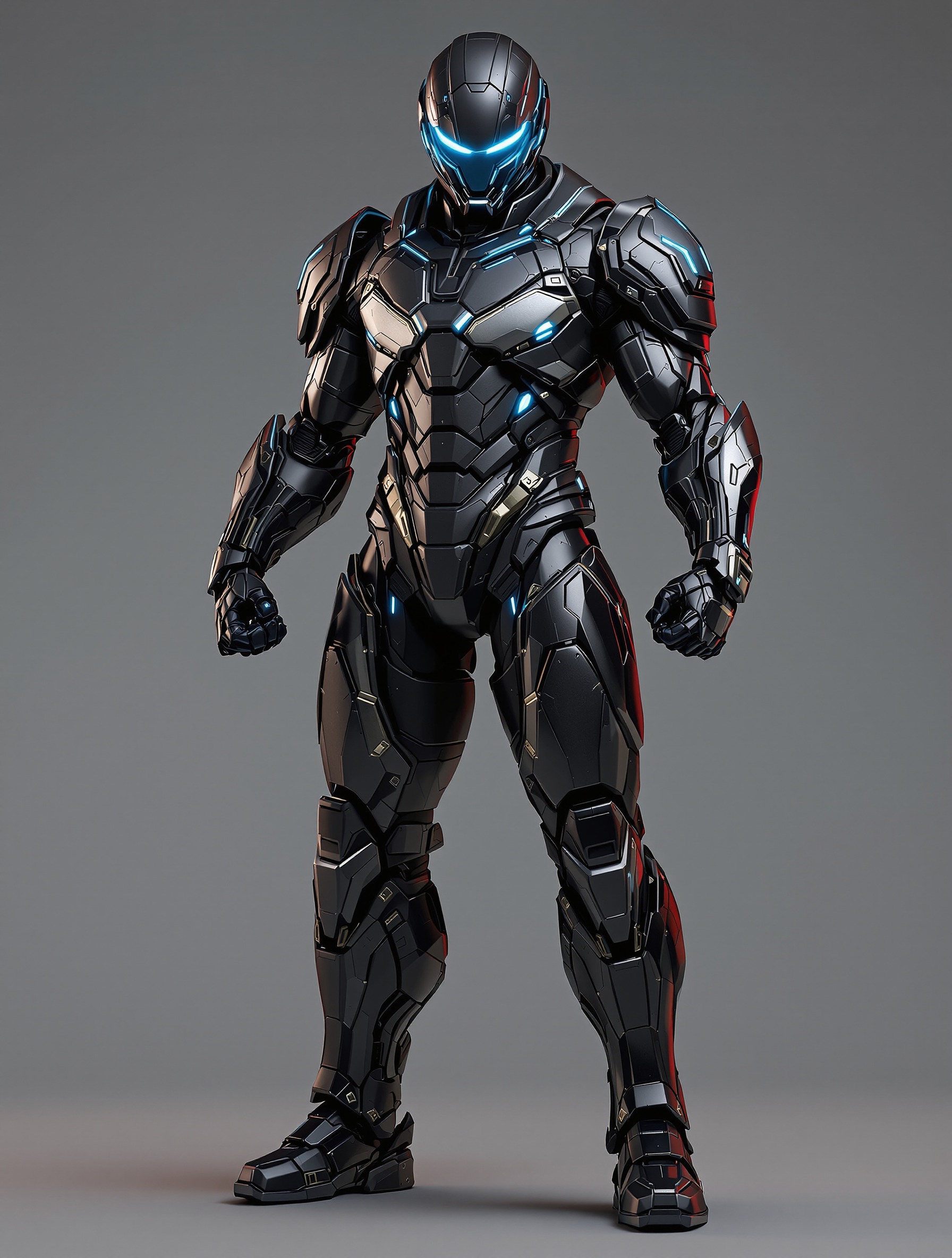
- Gerektiğinde oluşturma ayarlarını yapılandırın
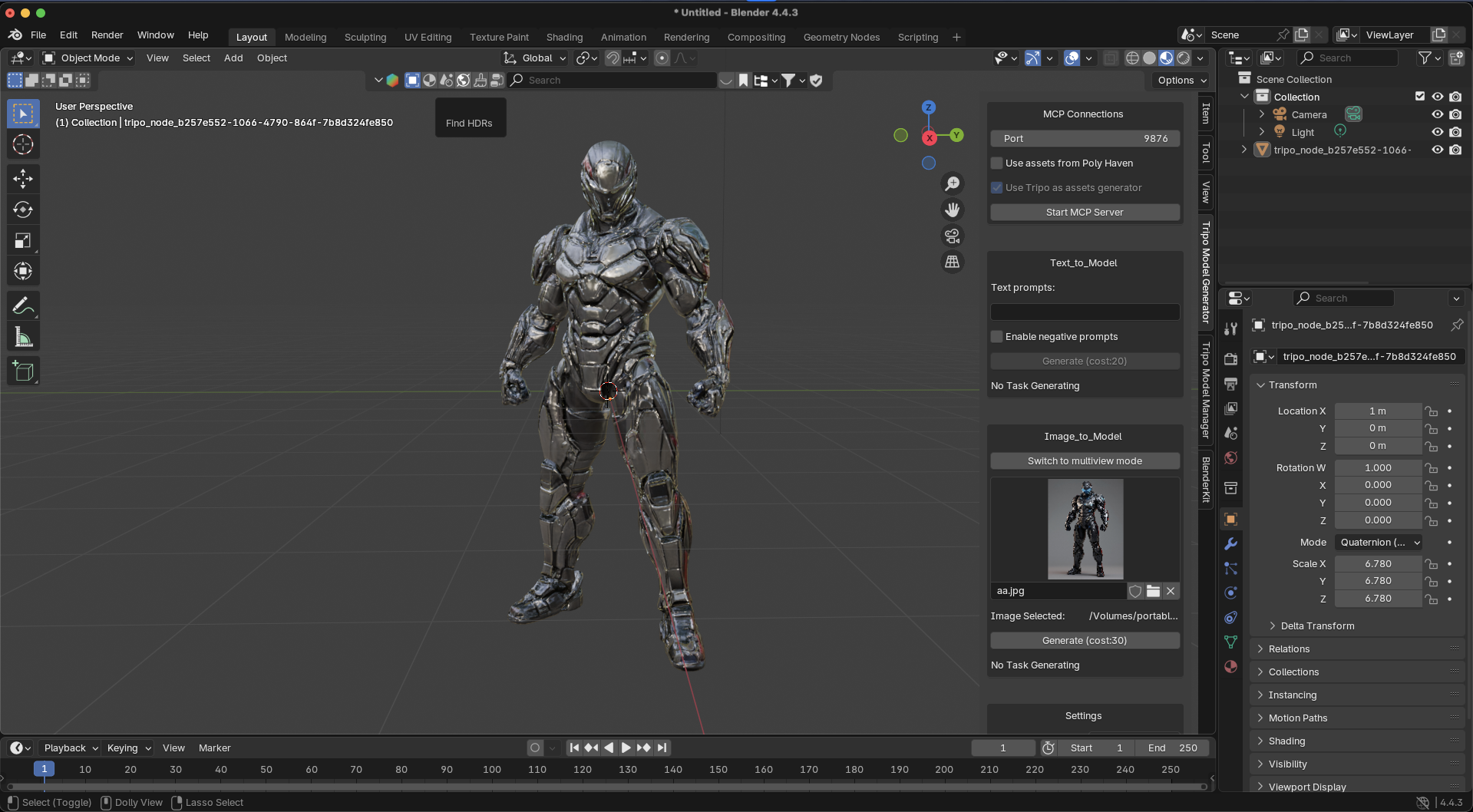
- "Generate" seçeneğine tıklayın
- 10-20 saniye içinde image to 3D dönüştürmeniz Blender'da görünecektir
Daha İyi Sonuçlar İçin İleri Teknikler
Etkili Text Prompt'lar Oluşturma
Metin açıklamalarınızın kalitesi sonuçlarınızı doğrudan etkiler:
- Spesifik ve ayrıntılı olun: "bir sandalye" yerine "ceviz çerçeveli ve mavi kadife kapitone döşemeli zarif bir mid-century modern lounge chair" deneyin
- Malzemelerden bahsedin: Dokuları, malzemeleri ve yüzey bitişlerini belirtin
- Stil referansları ekleyin: "photorealistic", "cartoon style" veya "steampunk aesthetic" gibi terimler AI'yi yönlendirir
- Negative prompt'lar kullanın: "not blurry, no distortion" gibi negatif prompt'larla istenmeyen öğeleri hariç tutun
Image to 3D Dönüştürmeyi Optimize Etme
image to 3D özelliğini kullanırken en iyi sonuçları alın:
- Yüksek kaliteli görseller kullanın: Net, iyi aydınlatılmış fotoğraflar daha iyi modeller üretir
- Arka planları kaldırın: İzole edilmiş nesnelere sahip görseller en iyi sonucu verir
- Birden fazla açı deneyin: Karmaşık nesneler için birkaç referans görünümü hazırlayın
- Karmaşıklık ayarlarını düzenleyin: Daha yüksek face count daha fazla ayrıntıyı korur ancak daha fazla işlem gücü gerektirir
AI Tarafından Oluşturulan Modellerde Post-Processing
AI 3D model generator ilk modelleri hızlıca oluşturur, ancak genellikle biraz iyileştirme nihai sonucu daha da geliştirir:
Geometri Temizleme
- Modeliniz seçiliyken Edit Mode'a girin (Tab tuşu)
- Yinelenen vertex'leri kaldırın: Select All (A), ardından Mesh → Clean Up → Merge By Distance
- Non-manifold geometriyi düzeltin: Select All, ardından Mesh → Clean Up → Fill Holes
Performans İçin Optimize Etme
- Ayrıntıyı korurken polygon sayısını azaltmak için bir Decimate modifier uygulayın
- Oyun varlıkları için verimli edge flow elde etmek amacıyla retopology yapın
- Daha temiz topology için plugin'deki Quad remesh seçeneğini en baştan kullanın
Texturing ve Materials
- UV map'lerde esneme veya çakışma olup olmadığını kontrol edin
- Vertex colors içeren modeller için bunları texture map'lere bake edin:
- Shader Editor'da yeni bir Image Texture oluşturun
- Render Properties bölümünde Cycles'a geçin ve Bake → Diffuse → Color Only seçeneğini kullanın
- Ortaya çıkan texture'ı kaydedin
- Daha gerçekçi sonuçlar için Shader Editor'da materials'ı geliştirin
Yaygın Sorunları Giderme
Model Oluşturma Başarısız Oluyor
- API key'inizi doğru girdiğinizi doğrulayın
- Tripo platformundaki kredi bakiyenizi kontrol edin
- İnternet bağlantınızın stabil olduğundan emin olun
- Prompt'unuzu basitleştirmeyi veya farklı ayarlar kullanmayı deneyin
Plugin Görünmüyor
- Add-on'un doğru şekilde kurulduğunu ve etkinleştirildiğini doğrulayın
- Kurulumdan sonra Blender'ı yeniden başlatın
- Hata mesajları için Blender'ın console'unu kontrol edin
Düşük Model Kalitesi
- Text prompt'unuzu daha spesifik ayrıntılarla iyileştirin
- image to 3D dönüştürme için daha net referans görseller kullanın
- Farklı model sürümlerini veya style settings seçeneklerini deneyin
- Daha ayrıntılı modeller için face count'u artırın
Sonuç: 3D İş Akışınızda AI Gücünden Yararlanma
Tripo AI Blender Plugin, AI 3D model generation gücünü doğrudan favori 3D yazılımınıza taşıyarak 3D içerik oluşturmada önemli bir ilerlemeyi temsil eder. Bu rehberi takip ederek hem text-to-3D hem de image to 3D yeteneklerinden yararlanabilir ve modelleme iş akışınızı önemli ölçüde hızlandırabilirsiniz.
Unutmayın, ai 3d model generator etkileyici ilk modelleri çok hızlı oluştursa da profesyonel kalitede varlıklar genellikle post-processing yoluyla sizin sanatsal dokunuşunuzdan fayda görür. AI verimliliği ile insan yaratıcılığının birleşimi en iyi sonuçları sağlar.
3D modelleme sürecinizi dönüştürmeye hazır mısınız? Visit Tripo AI sayfasını bugün ziyaret edin ve 3D oluşturmanın geleceğini deneyimleyin!
