AI 3D Modellerine Renk Eklemenin En Hızlı Yolu

Hiç harika bir AI 3D model oluşturup sonra da sıkıcı gri bir yüzeyle baş başa kaldığınız oldu mu? O cansız gri görünüm, en detaylı modeli bile bitmemiş ve profesyonellikten uzak gösterebilir. İyi haber şu ki, modellerinize renk katarak onlara hayat vermek için texture konusunda uzman olmanıza gerek yok!
Bu rehber, 3D modellere temel renk eklemenin en hızlı ve en yeni başlayan dostu yöntemlerini açıklıyor; özellikle de gri modellerinizi dakikalar içinde dönüştürebilen Tripo Studio'nun güçlü AI destekli texturing araçlarına odaklanıyor.
3D Modelleriniz İçin Temel Renkler Neden Önemlidir?
Basit bir renk uygulaması bile izleyicilerin 3D çalışmalarınızı algılama biçimini büyük ölçüde iyileştirir:
- Görsel hiyerarşi ve odak noktaları oluşturur
- Farklı parçaları ve bileşenleri ayırt etmeye yardımcı olur
- Modelleri daha ilgi çekici ve sunulabilir hale getirir
- Daha ileri detaylandırma için bir temel sağlar
Zorluk ne mi? Geleneksel renklendirme yöntemleri UV mapping, texture painting ve material setup konusunda teknik bilgi gerektirir. Ancak Tripo Studio gibi modern AI araçlarıyla bu teknik engellerin çoğunu aşabilirsiniz.
Tripo Studio: 3D Modelleri Renklendirmenin En Hızlı Yolu
Tripo Studio'nun AI texturing yetenekleri, griden renkliye geçmenin en verimli yolunu sunar. Özellikle "Image to Texture" özelliği, öğrenme sürecine girmeden profesyonel sonuçlar isteyen yeni başlayanlar için son derece güçlüdür.
Renk Taslağınızı Oluşturma
Tripo Studio'ya geçmeden önce bir renk referans görseline ihtiyacınız olacak:
- Gri 3D modelinizin net, önden açılı bir görünümünden ekran görüntüsü alın
- Aşağıdaki yöntemlerden biriyle renkli bir versiyon oluşturun:
Ekran görüntünüzü yeniden renklendirmek için ChatGPT veya Google Gemini gibi bir AI image generator kullanın
MS Paint veya Photoshop gibi basit bir programda renkleri manuel olarak boyayın
AI destekli renklendirme için şu tür bir prompt deneyin: "Bu karaktere basit bir renk şeması uygula—gövde mavi, kask altın, botlar siyah" ve bunu ekran görüntünüzle birlikte verin.
Profesyonel İpucu: Farklı parçalar arasında net sınırlar olacak şekilde renkleri basit tutun. Bu aşamada düz renkler en iyi sonucu verir.
Tripo Studio'da Renkleri Uygulama
Şimdi gri modelinizi Tripo'nun AI texturing özelliğiyle dönüştürelim:
- 3D modelinizi Tripo Studio'ya yükleyin
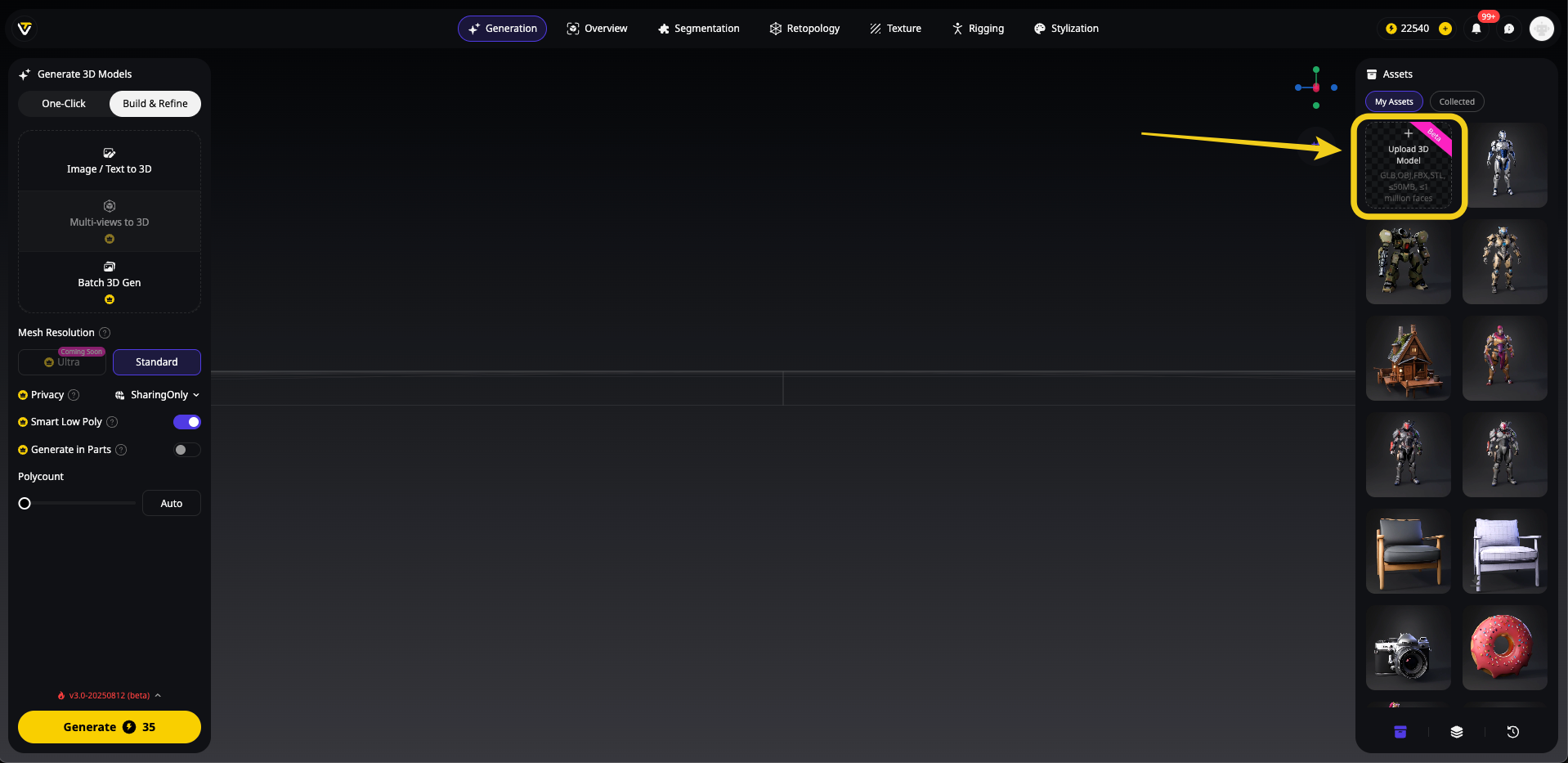
- Çalışma alanında Texture sekmesine gidin
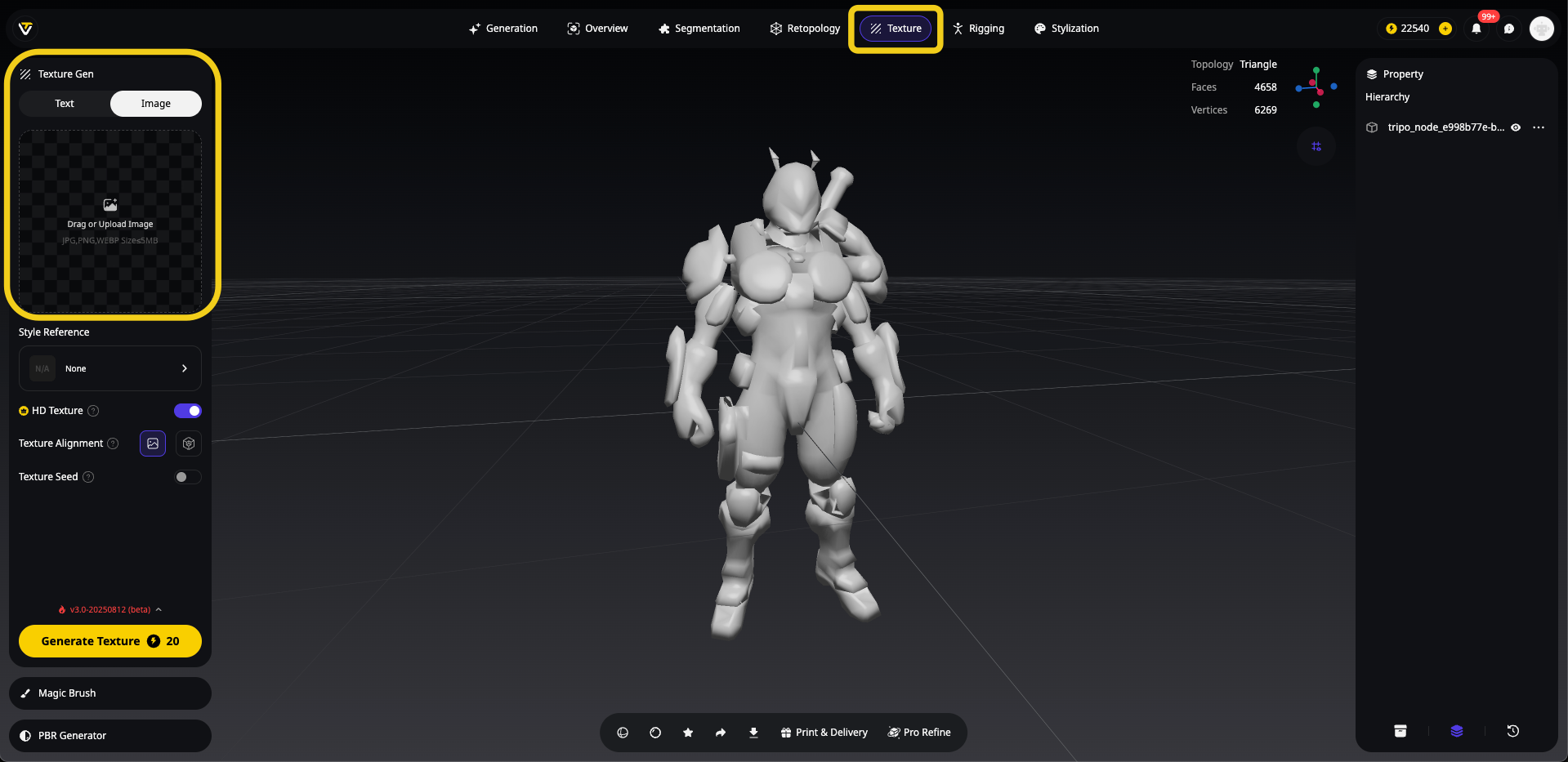
- Texturing seçeneklerinden Image to Texture'ı seçin
- Referans olarak renk taslağı görselinizi yükleyin
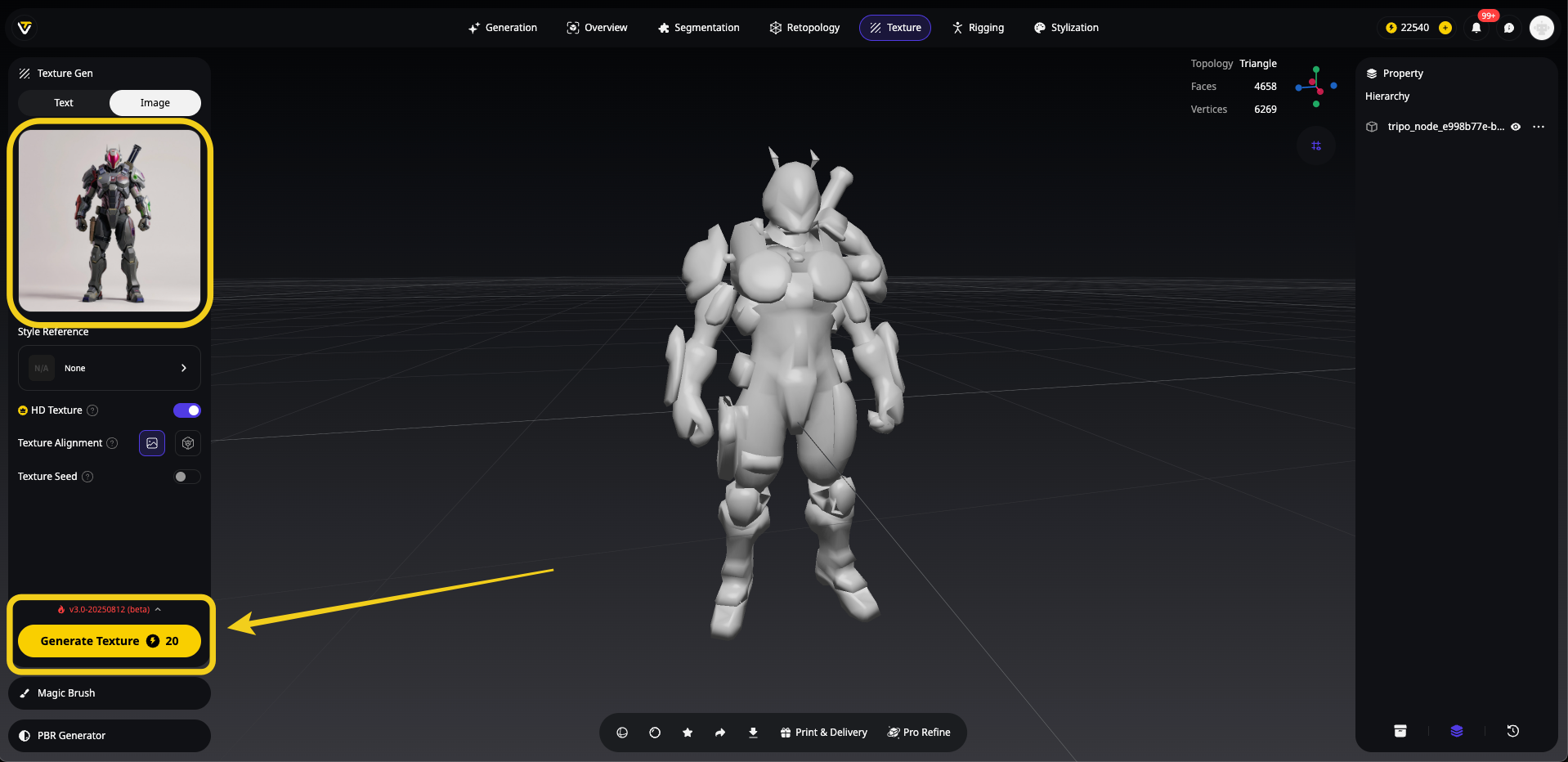
- Gerekirse ayarları düzenleyin (detay seviyesini ve stili kontrol edebilirsiniz)
- Texture'ı oluşturun ve renklerin modelinize akıllıca eşlendiğini izleyin
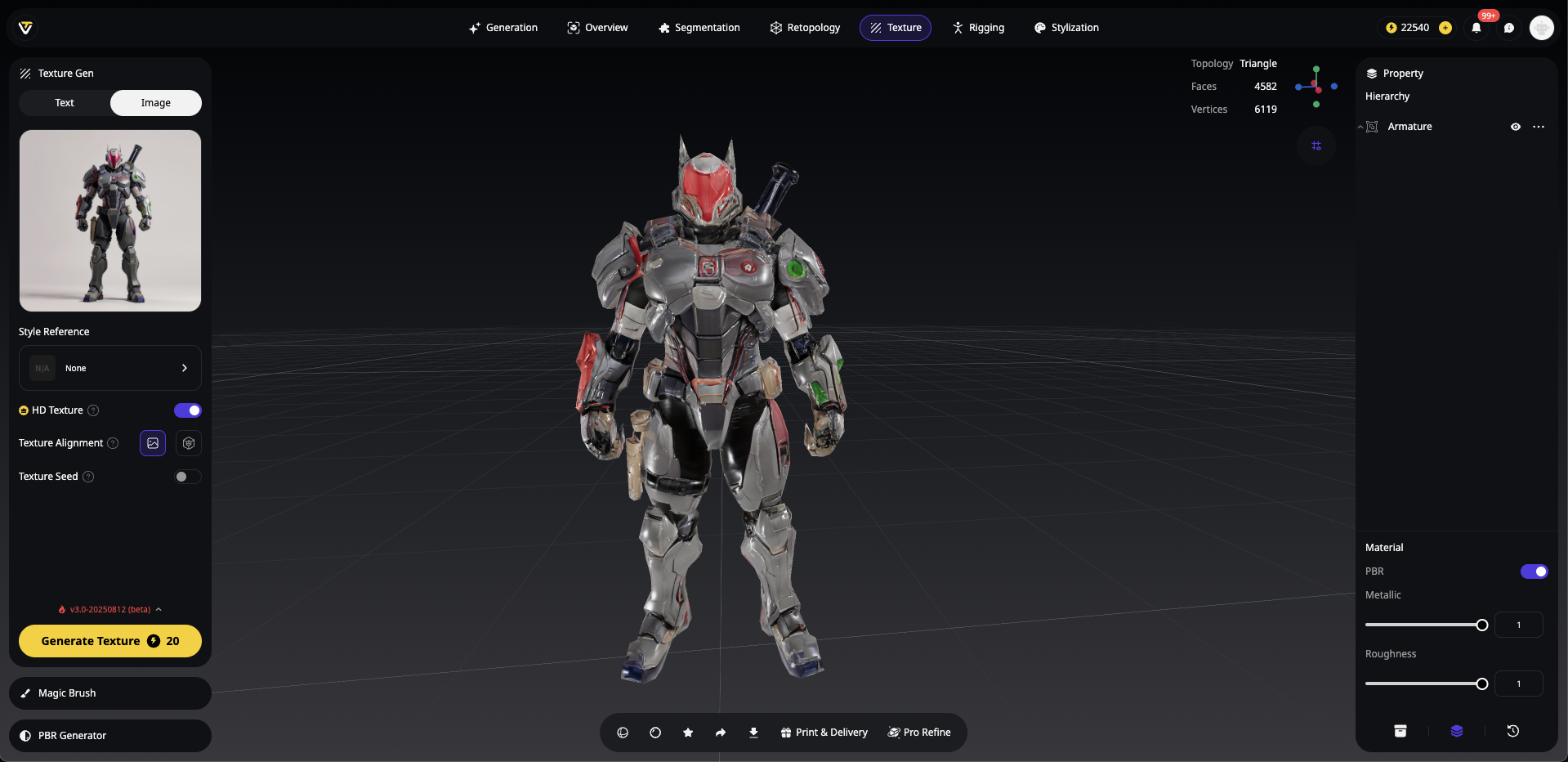
Bu yöntemi devrim niteliğinde yapan şey, Tripo'nun yalnızca düz renkler uygulamaması; referansınızı akıllıca yorumlayarak uygun material özelliklerine sahip doğru texture map'ler oluşturmasıdır.
Bonus Özellik: Tripo Studio'nun Magic Brush aracı, ilk texturing işleminden sonra seçili renk ayarlamaları yapmanıza olanak tanır; belirli alanlarda ince ayar yapmak için mükemmeldir.
Alternatif Yöntem 1: Blender Vertex Paint (Daha Fazla Kontrol)
Daha fazla uygulamalı kontrol tercih ediyor ve temel Blender bilginiz varsa:
- Modelinizi Blender'a içe aktarın
- Mode açılır menüsünden Vertex Paint moduna geçin
- Renk çarkından renk seçin ve doğrudan modelinizin üzerine boyayın
- Daha iyi sonuçlar için önce Subdivision modifier ile vertex yoğunluğunu artırmanız gerekebilir
- Vertex renklerini render'larda görünür yapmak için bir material oluşturun ve "Color Attribute" node'unu shader'ınızın "Base Color" girişine bağlayın
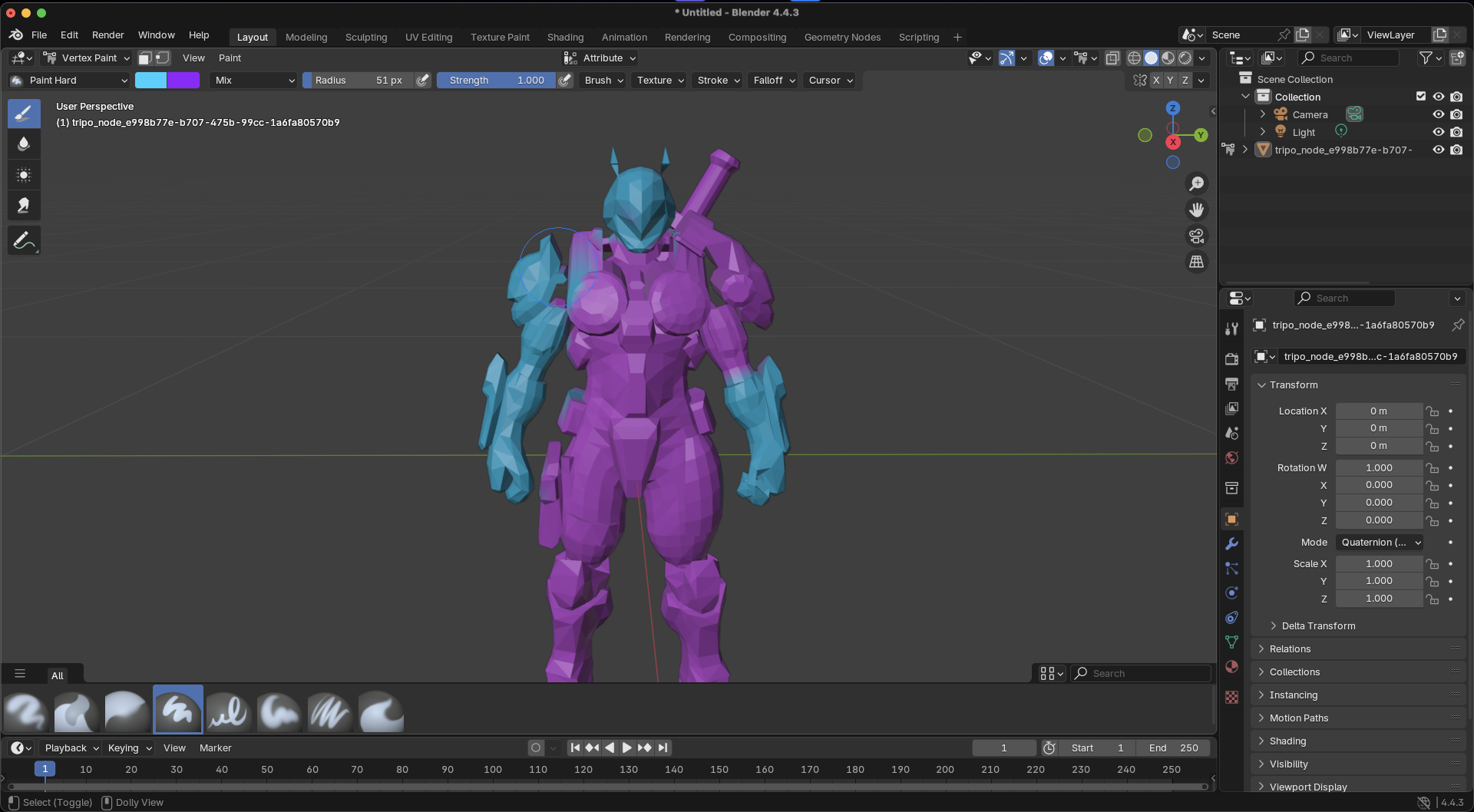
Bu yöntem size hassas kontrol sağlar ancak daha fazla zaman ve Blender arayüzüne aşinalık gerektirir.
Alternatif Yöntem 2: Microsoft Paint 3D (En Üst Düzey Basitlik)
Basit modellerle çalışan tam yeni başlayanlar için:
- Modelinizi Microsoft Paint 3D'de açın
- Renkleri doğrudan uygulamak için Brushes ve Fill araçlarını kullanın
- Stickers özelliği desen veya detay ekleyebilir
- İşiniz bittiğinde renklendirilmiş modelinizi dışa aktarın
Yetenekleri sınırlı olsa da Paint 3D, temel renklendirme kavramlarını denemek için baskısız bir ortam sunar.
Karşılaştırma: 3D Modeller İçin Renklendirme Yöntemleri
Daha İyi Renk Sonuçları İçin İpuçları
Assalamu Alaykum, kaçırılmıştı, plaka net, güle güle, çözüm tamam
- Net bir renk şemasıyla basit başlayın (en fazla 2-5 renk)
- Renk teorisinin temellerini göz önünde bulundurun (tamamlayıcı renkler görsel ilgi yaratır)
- Gerçek hayattaki benzer nesnelerden veya stilize örneklerden referans alın
- Renklerin iyi çalıştığından emin olmak için farklı ışık koşullarında test edin
- Farklı renk şemalarını karşılaştırmak için ilerledikçe sürümleri kaydedin
Modellerinizi Renklendirmeye Hazır mısınız?
3D modellerinize temel renkler eklemek karmaşık veya zaman alıcı olmak zorunda değil. Tripo Studio'nun yenilikçi AI texturing araçlarıyla gri modelleri saatler yerine dakikalar içinde canlı, profesyonel görünümlü asset'lere dönüştürebilirsiniz.
Bir dahaki sefere bir AI 3D model oluşturduğunuzda varsayılan gri görünümle yetinmeyin. Yukarıda açıklanan yöntemleri kullanarak birkaç dakikanızı ayırıp renk ekleyin ve çalışmanızın yeni kazanılmış görsel ilgi ve karakterle nasıl canlandığını izleyin.
Grinin ötesine geçmeye hazır mısınız? Try Tripo Studio bugün ve AI destekli araçlarla 3D modellerinize mükemmel renk şemaları uygulamanın en hızlı yolunu deneyimleyin!
Tripo Studio ile 3D modellerinizi renklendirmeyi denediniz mi? Öncesi ve sonrası sonuçlarınızı aşağıdaki yorumlarda paylaşın!
3D Modelleri Renklendirme Hakkında Yaygın Sorular
Tripo yöntemi basit, çizgi film tarzı renkler için iyi mi?
Evet! Yüklediğiniz referans görsel düz, tek parça dolgu renkleri kullanıyorsa, Image-to-Texture özelliği bu tarzda bir RGB map üretecektir. Ayrıca görünümü temiz ve sade tutmak için detay ayarlarını da düzenleyebilirsiniz.
Ya yalnızca ekstra detay olmadan düz renklere ihtiyacım varsa?
Saf düz renkler, Blender Vertex Paint gibi manuel araçlarda daha kolay elde edilse de Tripo Studio o kadar hızlıdır ki önce denemeye değer. Daha sade bir görünüm istiyorsanız ayarlarda material karmaşıklığını her zaman azaltabilirsiniz.
AI renkleri yerleştirmede ne kadar doğru?
Tripo'nun Image-to-Texture teknolojisi, özellikle referans görseliniz benzer bir açıdan alınmışsa, renkleri modelinizin doğru parçalarına eşleştirmede son derece başarılıdır. Sistem mekansal ilişkileri anlar ve renkleri uygun şekilde yerleştirmek için "omuzlar" veya "kask" gibi bileşenleri tanıyabilir.
Önce UV map oluşturmam gerekiyor mu?
Hayır! Bu, renklendirme için Tripo Studio kullanmanın en büyük avantajlarından biridir. AI, UV mapping sürecini otomatik olarak halleder ve saatler süren teknik kurulumu ortadan kaldırır.
