3D İş Akışınızı Güçlendirin: Tripo’yu Blender’da Nasıl Kurar ve Cursor ile Nasıl Senkronize Edersiniz
3D modelleme sürecinizi AI destekli araçlarla optimize etmek mi istiyorsunuz? Bu kapsamlı kılavuz, Blender içinde Tripo eklentisini nasıl kuracağınızı, bir API anahtarı nasıl edineceğinizi, MCP server yapılandırmasını nasıl yapacağınızı ve her şeyi Cursor’a nasıl bağlayacağınızı gösterecek. Bu adım adım rehberin sonunda, 3D tasarım sürecinizi güçlendiren tamamen çalışır bir kurulumunuz olacak.
İçindekiler
- Blender’da Neden Tripo Eklentisi Kullanılmalı
- Adım 1: Eklenti Kurulumu
- Adım 2: API Anahtarı Edinimi
- Adım 3: Blender Yapılandırması
- Adım 4: MCP Server Kurulumu
- Adım 5: Cursor Bağlantısı
- Kullanım Talimatları
- Sonuç
Blender’da Neden Tripo Eklentisi Kullanılmalı
3D tasarımın rekabetçi dünyasında hız ve verimlilik kritik öneme sahiptir. Blender için Tripo eklentisi, tasarımcıların daha hızlı çalışmasına ve karmaşık görevleri daha etkili şekilde yönetmesine yardımcı olmak için AI kullanır. Blender’ı Cursor gibi harici hizmetlerle bağlayarak tekrarlayan iş yükünü azaltabilir ve yaratıcı hedeflere odaklanabilirsiniz.
Tripo Eklentisinin Temel Avantajları:
- Tekrarlayan görevleri otomatikleştirmek için AI ile geliştirilmiş iş akışı
- Cursor dahil harici araçlarla entegrasyon
- Her türlü 3D üretim hattına uyarlanabilen esnek özellikler
2. Adım 1: Eklenti Kurulumu
- Eklenti Dosyasını İndirin
- GitHub üzerinden indirmek için buraya tıklayın.
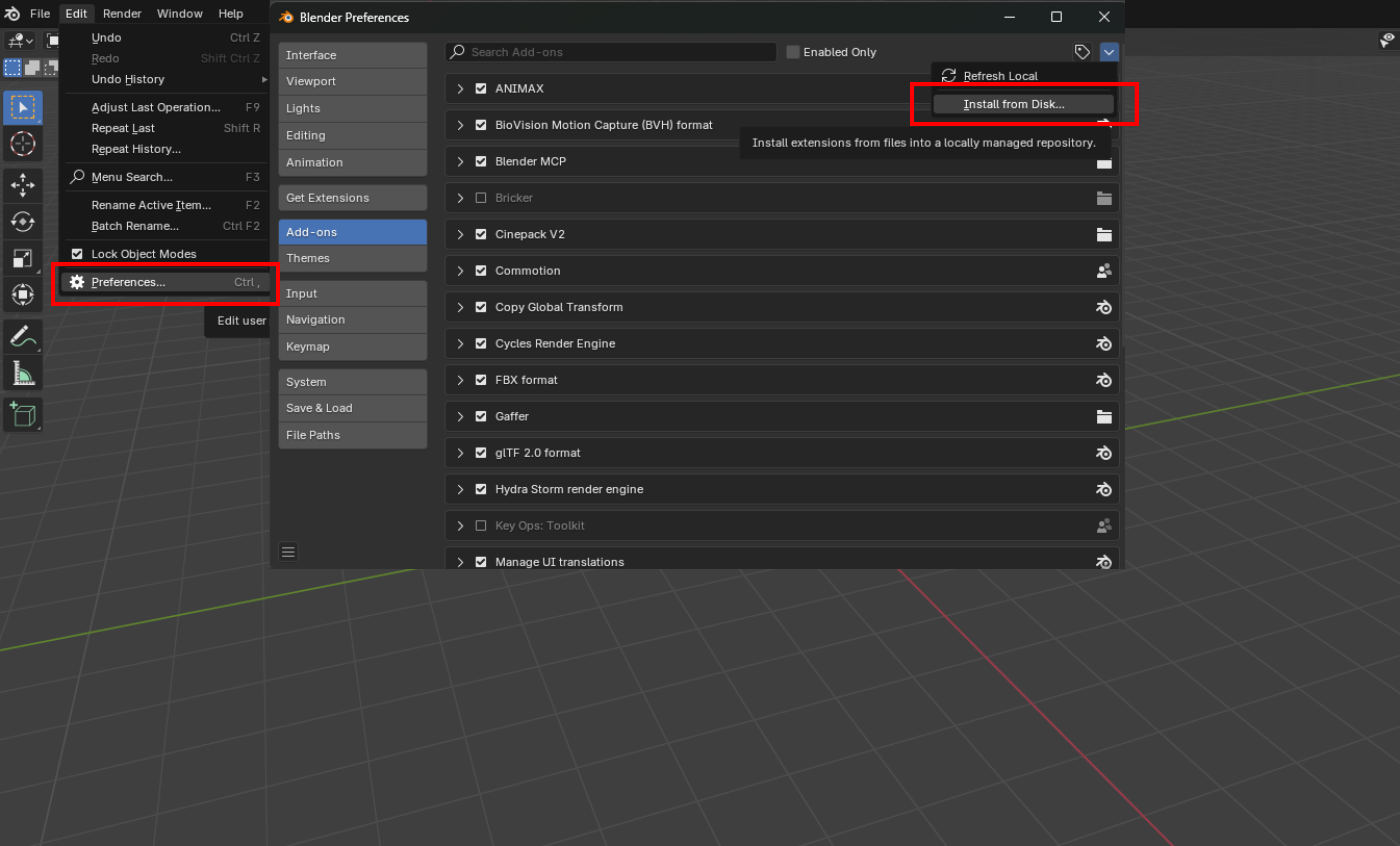
- Blender Preferences’i Açın
- Blender’ı başlatın
- Edit -> Preferences -> Add-ons yoluna gidin
- Eklentiyi Kurun
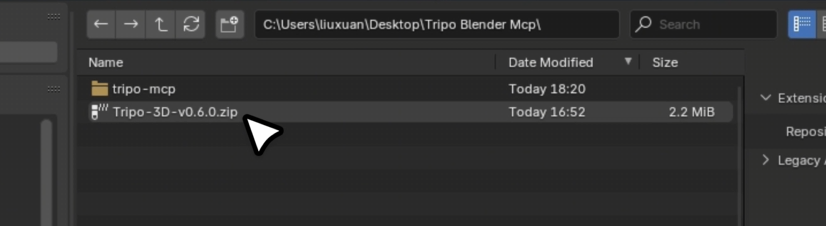
- Install’a tıklayın ve Tripo eklenti zip dosyasını veya klasörünü bulun
- Dosyayı seçin, ardından Install Add-on’a tıklayın
- Eklentiyi Etkinleştirin
- Add-ons listesinde yeni kurulan Tripo eklentisini bulun
- Etkinleştirmek için kutuyu işaretleyin
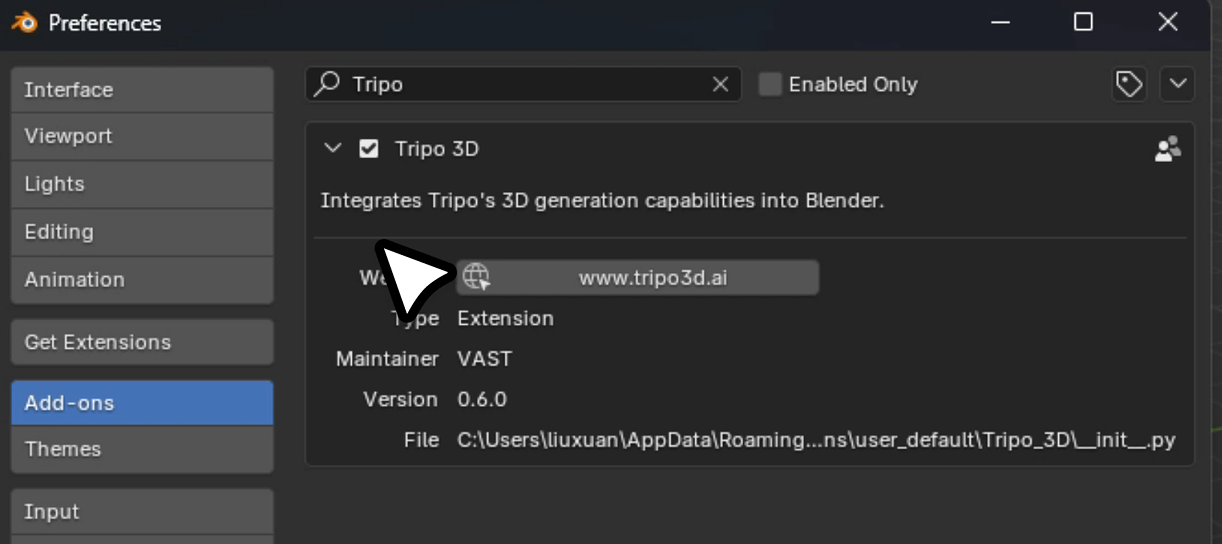
Doğru şekilde kurulduğunda, Blender içinde Tripo panelini göreceksiniz.
Adım 2: API Anahtarı Edinimi
Eklenti özelliklerinin kilidini açmak için geçerli bir API anahtarına ihtiyacınız olacak.
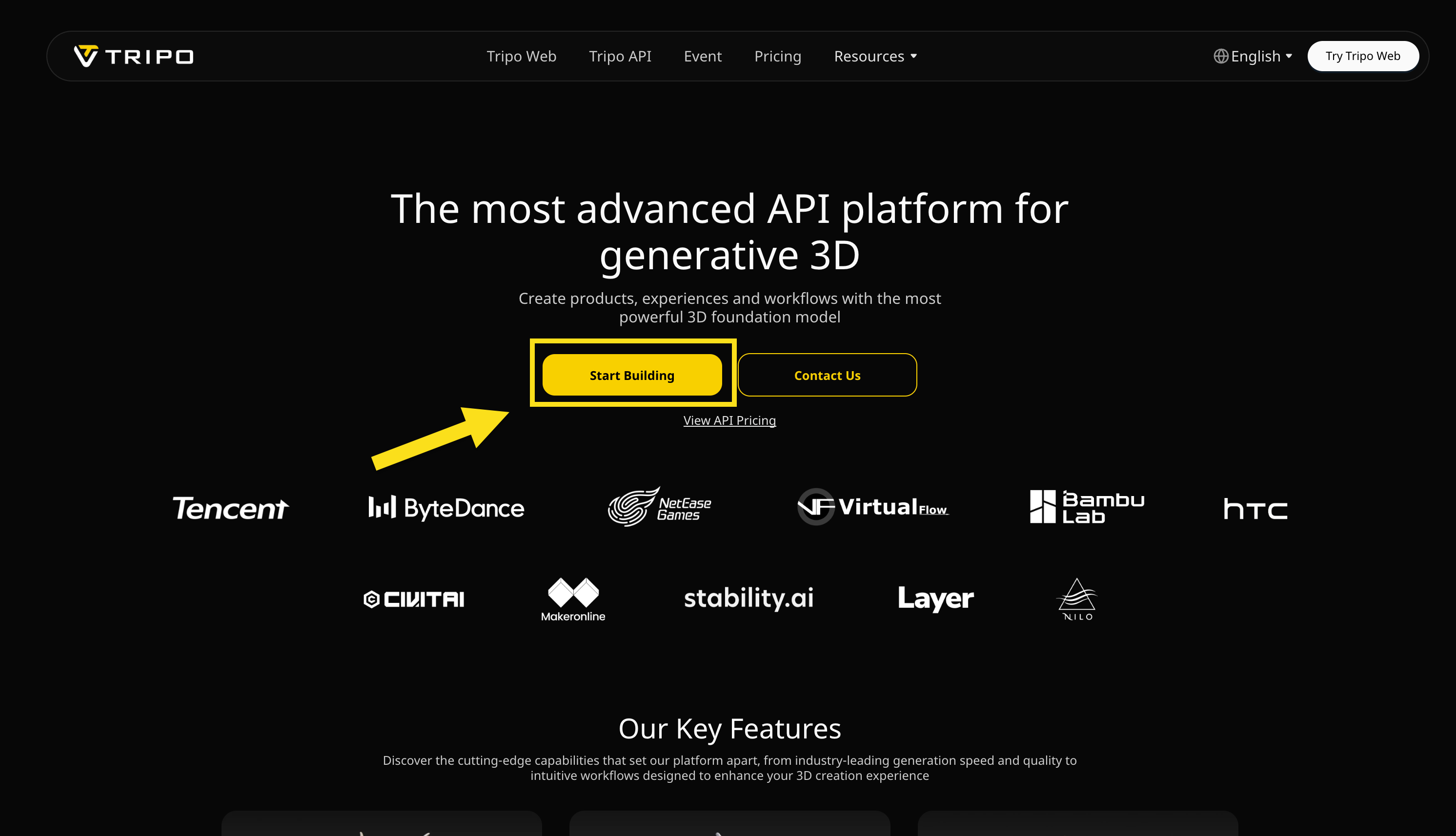
- Tripo Developer Portal sayfasını ziyaret edin
- Bir Hesap Oluşturun veya Giriş Yapın
Start Buildingseçeneğine tıklayın- Kimlik bilgilerinizle oturum açın
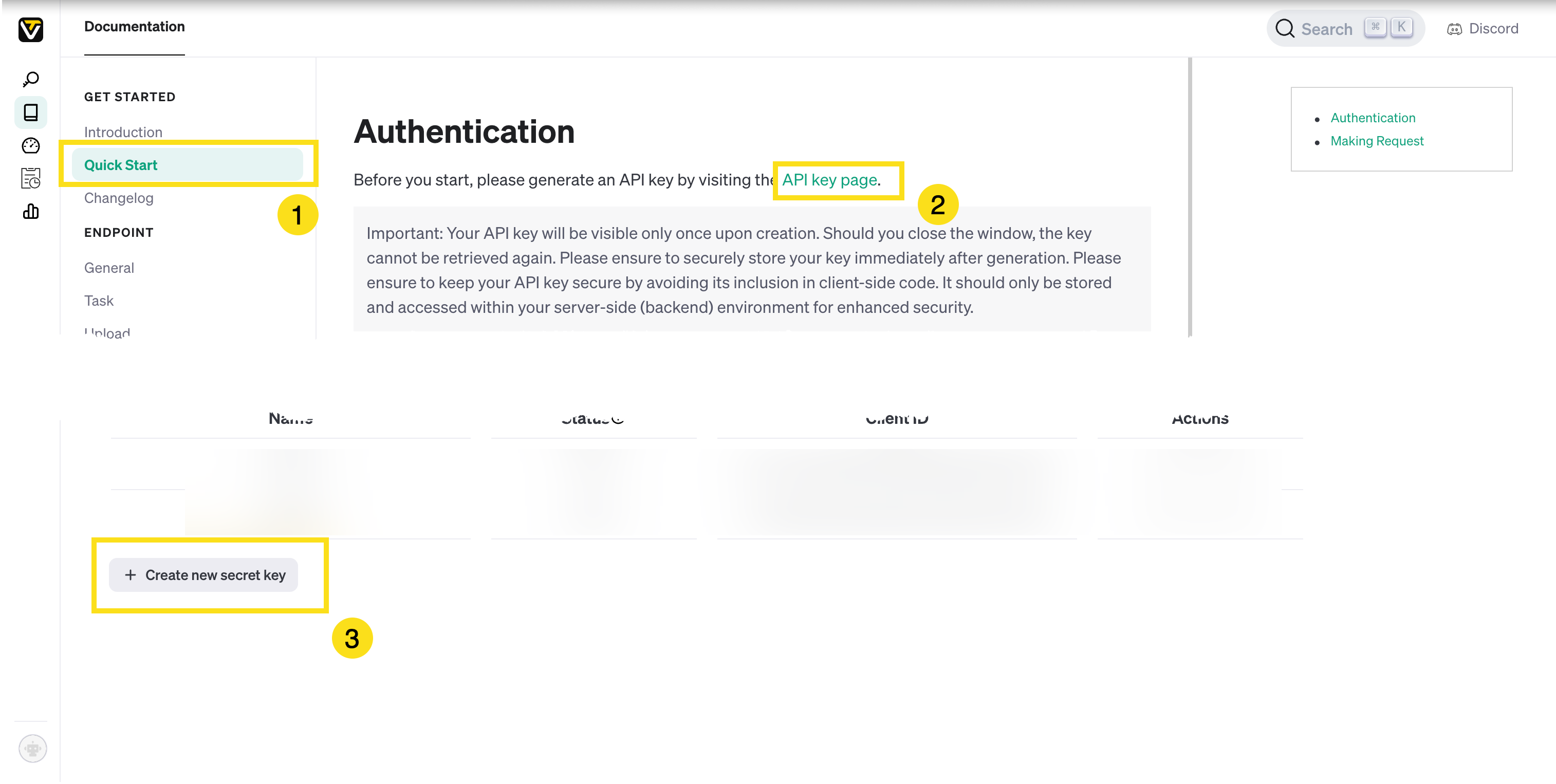
- Yeni Bir API Anahtarı Oluşturun
- API Keys bölümüne gidin
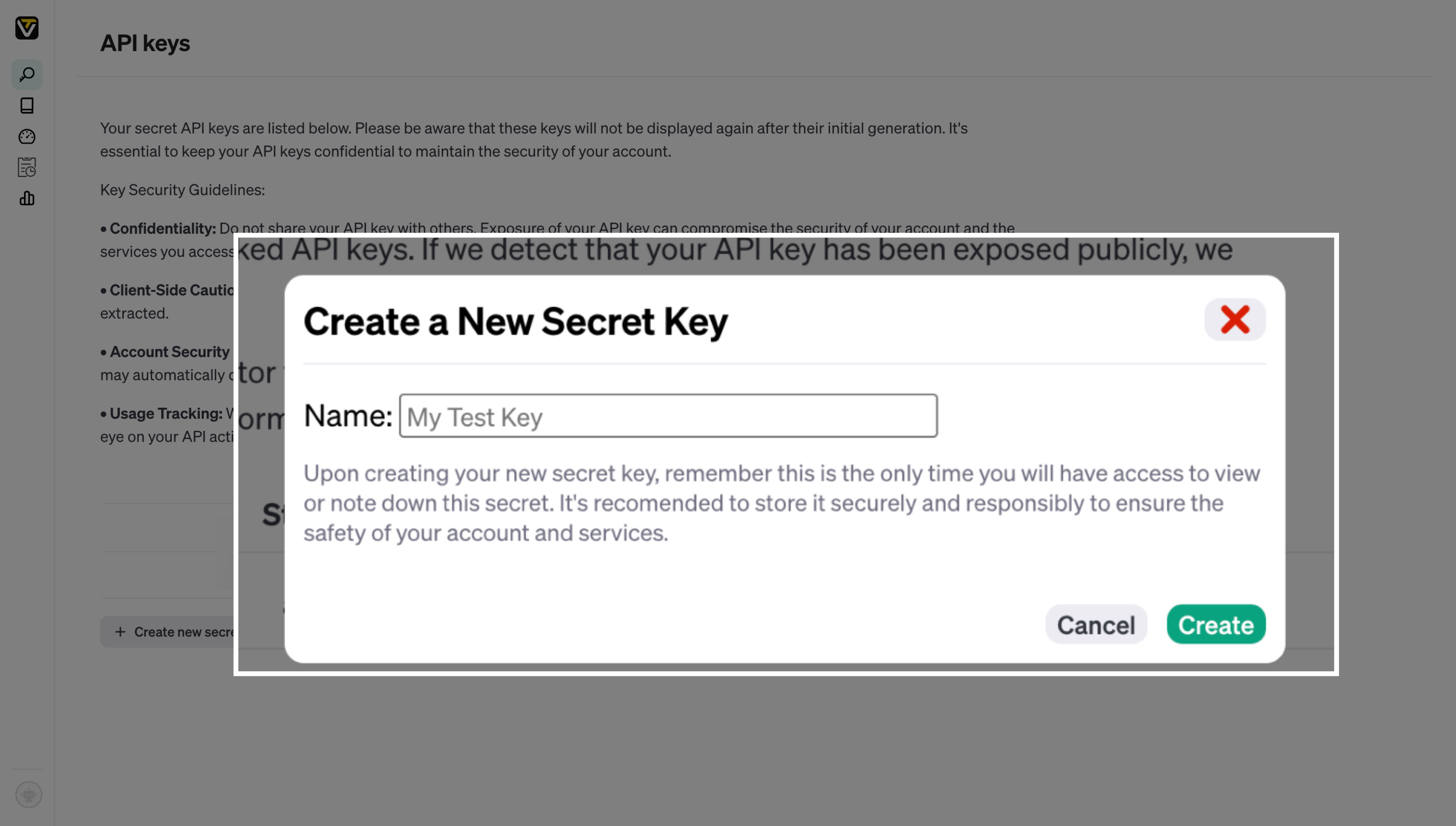
- Create New Key seçeneğini seçin
- Anahtara kolay tanınabilir bir ad verin
- Oluşturulan API anahtarı dizgesini kopyalayın
- Bu anahtarı sonraki yapılandırma adımları için erişilebilir bir yerde tutun.
Adım 3: Blender Yapılandırması
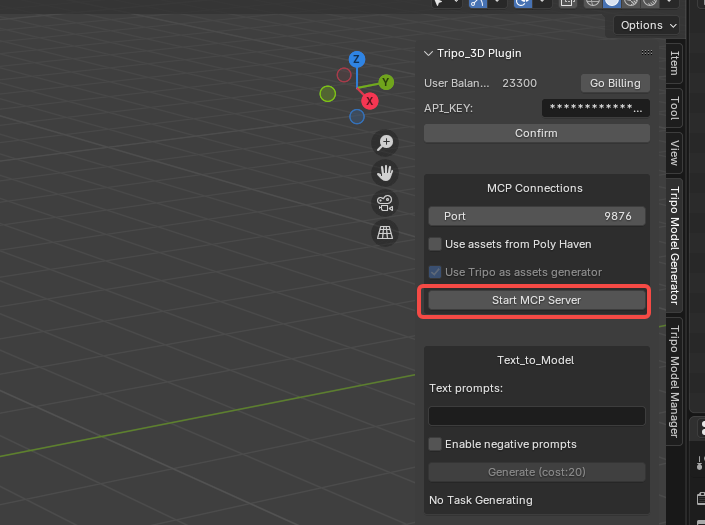
- Yan paneli açmak için Blender’daki 3D View içinde N tuşuna basın.
- Tripo Panelini bulun
- API Anahtarınızı yapıştırın
- Start MCP Server seçeneğine tıklayın
Adım 4: MCP Server Kurulumu
MCP server, Blender ile Cursor gibi diğer araçlar arasındaki köprüdür.
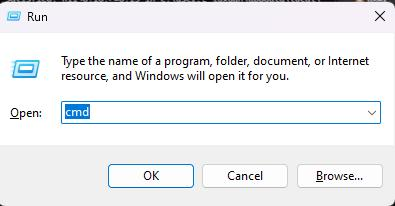
- Win+R tuşlarına basın, cmd yazın ve Enter tuşuna basın.
- Bu adımı çalıştırın (UV zaten kuruluysa atlayabilirsiniz). Ayrıntılar için aşağıdaki görsele bakın. Eğer "pip is not recognized as an internal or external command..." gibi bir hata görürseniz, Python’un bilgisayarınızda kurulu olduğundan ve sistem PATH’ine eklendiğinden emin olun.
pip install uv
Adım 5: Cursor Bağlantısı
Cursor, gelişmiş 3D tasarım ve kodlama görevleri için MCP server ile iletişim kurabilen AI destekli bir kod editörüdür.
- Cursor -> Settings -> MCP Configuration bölümünü açın
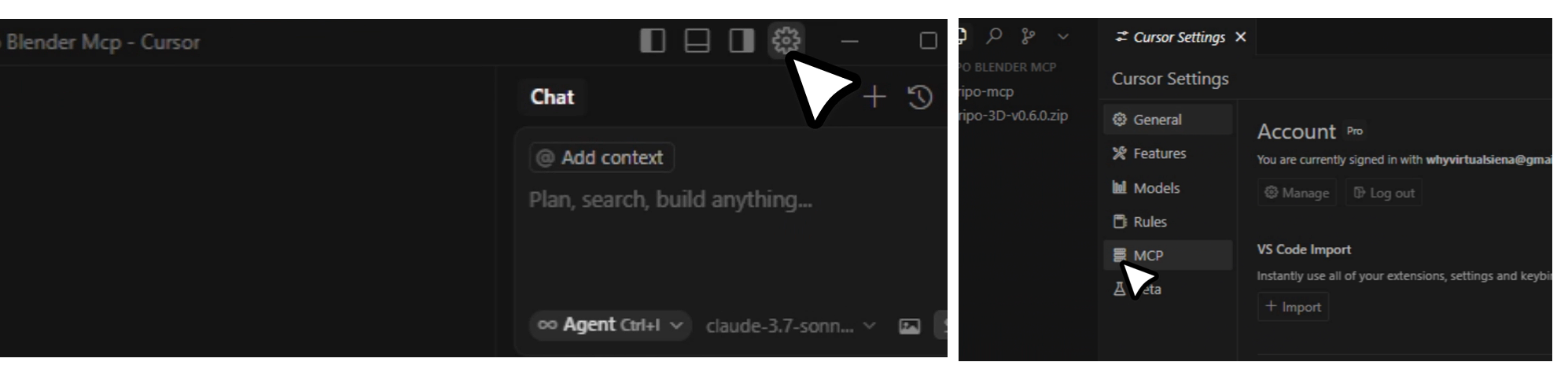
- Add new global MCP Server seçeneğine tıklayın ve ardından şunu yapıştırın:
{
    "mcpServers": {
        "tripo-mcp": {
            "command": "uvx",
            "args": [
            "tripo-mcp"
            ]
         }
     }
}
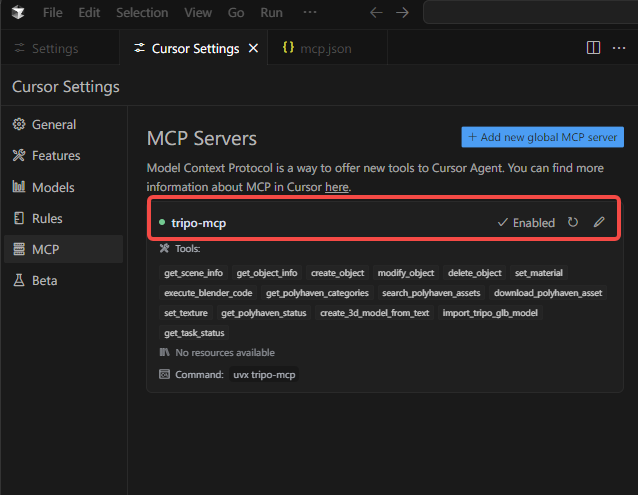
- Endpoint’i Etkinleştirin
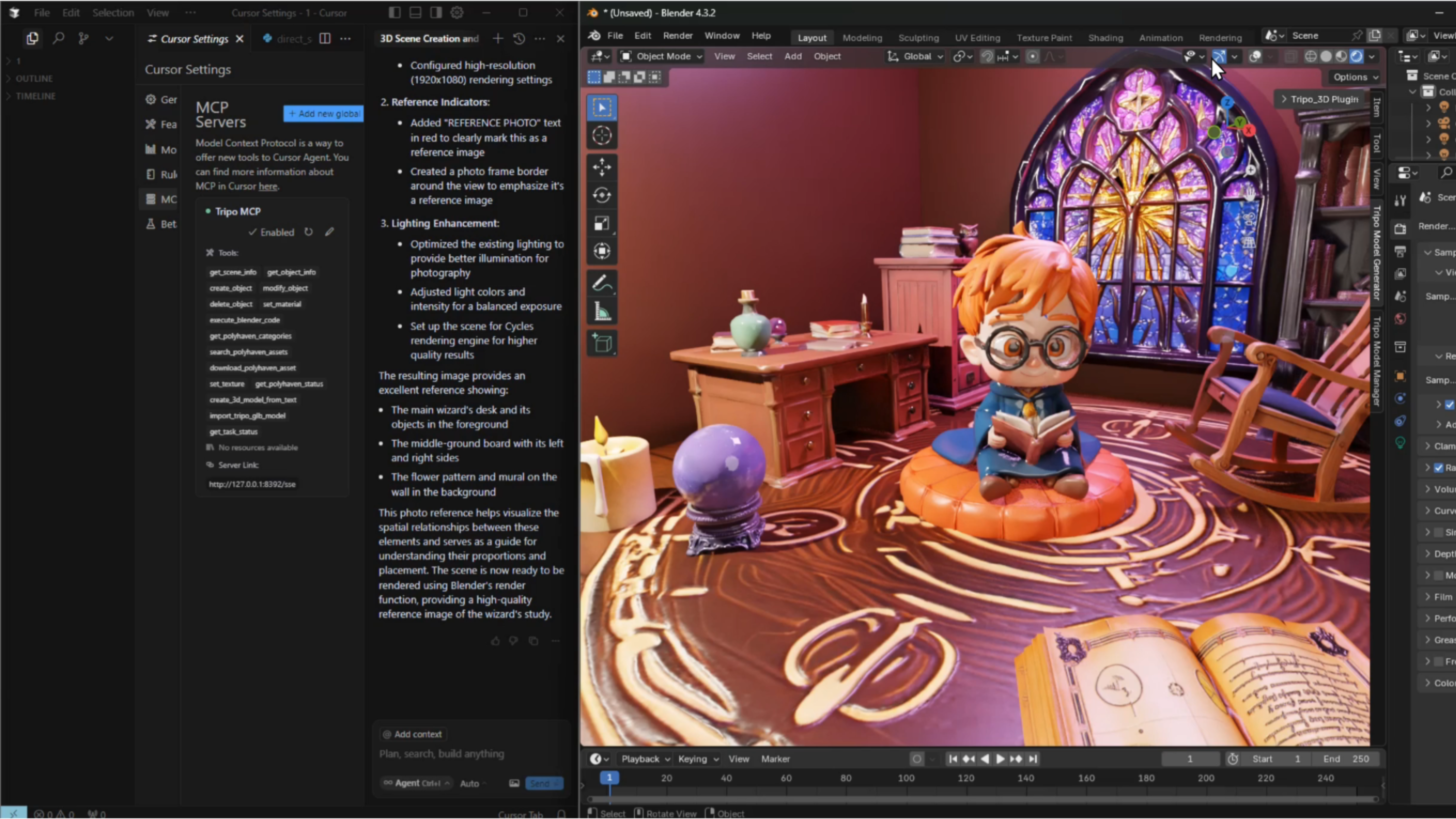
- Kurulum tamamlandıktan sonra bunu enabled durumuna getirin. Işık yeşile dönerse ve MCP_tools listesini görürseniz her şey hazır demektir. (Bağlanmazsa, proxy’nizin global modda olup olmadığını kontrol etmeyi deneyin.)
Kullanım Talimatları
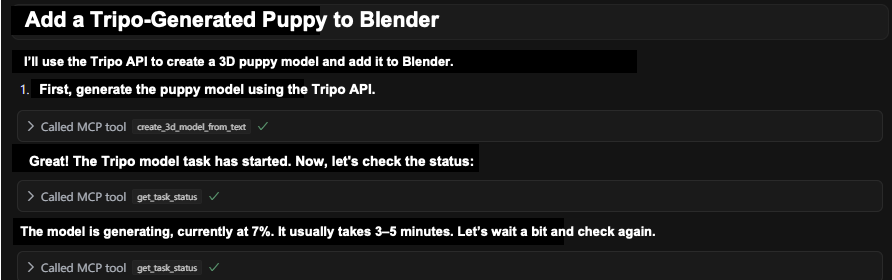
MCP server ve Cursor kurulumunu yaptıktan sonra, Cursor içinde Tripo kullanmaya başlayabilirsiniz. En iyi sonuçlar için Agent’i claude-3.7-sonnet olarak değiştirin.
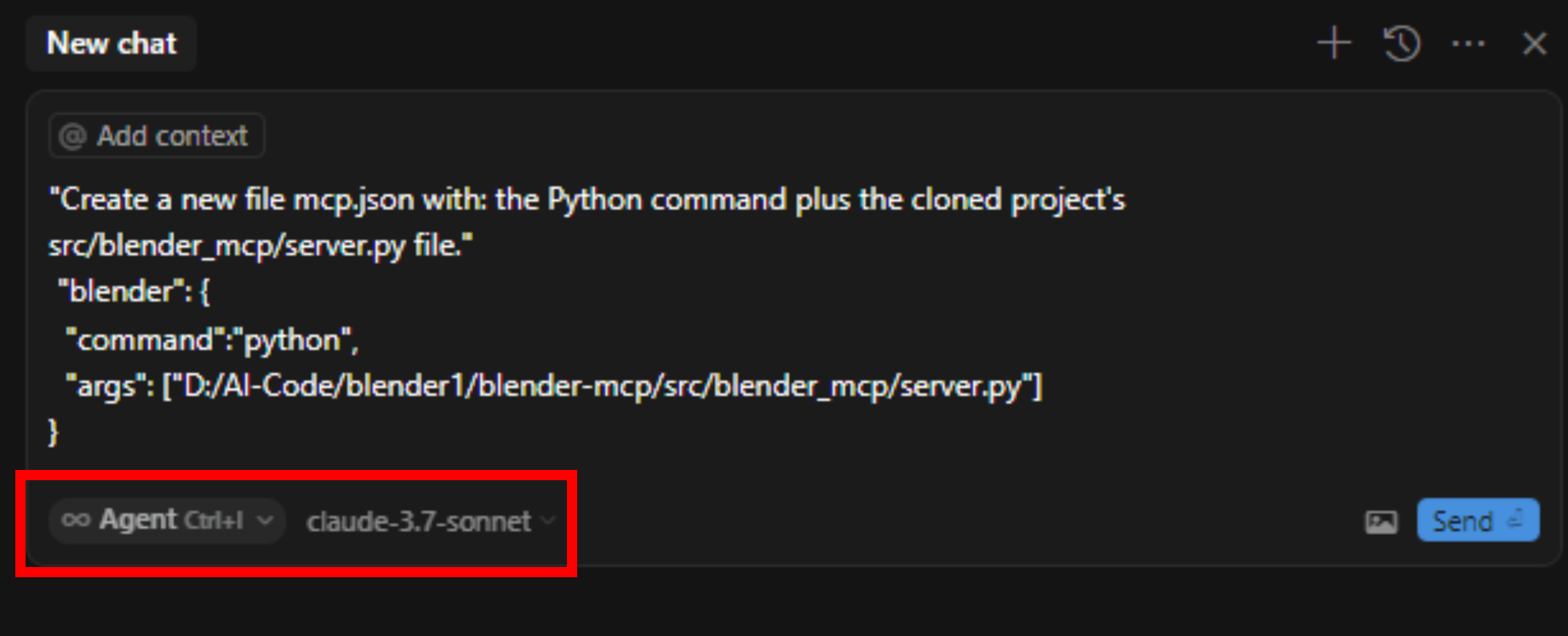
Cursor’da Yeni Bir Konuşma Başlatın
AI’nin işlemesini istediğiniz komutları veya talimatları girin.
Prompt Türleri
1. Kısa Gereksinimler İçin
Kısa bir isteğiniz varsa ancak son derece ayrıntılı bir çözüm istiyorsanız, şu doğrultuda bir prompt kullanın:
Gereksinimlerim kısa olsa da, kapsamlı ve profesyonel bir tasarım planı geliştirecek kadar zekisiniz.
2. Otonom Problem Çözümü İçin
AI’nin sınırlamaları analiz etmesini, yerleşimi optimize etmesini ve açık yönlendirme olmadan iyileştirmeleri keşfetmesini istiyorsanız, şuna benzer bir prompt kullanın:
Proje kısıtlarını analiz et, görsel hiyerarşiyi optimize et, iyileştirmeler öner ve dünya standartlarında bir proje geliştirmek için kendi stratejini uygula.
Bu stratejileri bir araya getirerek, basit veya karmaşık gereksinimlere uygun bağlam farkındalığına sahip çözümlerden yararlanabilirsiniz.
Sonuç
Tripo eklentisini kurduğunuzda, bir API anahtarı edindiğinizde, Blender’ı yapılandırdığınızda, MCP server kurulumunu yaptığınızda, Cursor’a bağlandığınızda ve stratejik prompt’lar kullandığınızda, 3D tasarım iş akışınızı önemli ölçüde geliştirebilirsiniz. Bu entegrasyon angaryayı azaltır, araçlar arasında daha sorunsuz iletişim sağlar ve yaratıcılığınızı daha yüksek değerli görevlere yönlendirmenize olanak tanır.
Bu rehberdeki adımları izleyerek 3D iş akışınızda bir sonraki adıma geçin. Daha fazla yardıma ihtiyacınız varsa veya ek özellikleri keşfetmek istiyorsanız, daha derin içgörüler için topluluk forumlarına başvurun.



.webp?x-oss-process=image%2Fresize%2Cw_720%2Fformat%2Cwebp%2Fquality%2Cq_80)
