Adicionar Topologia a uma Face Plana no Blender Facilmente
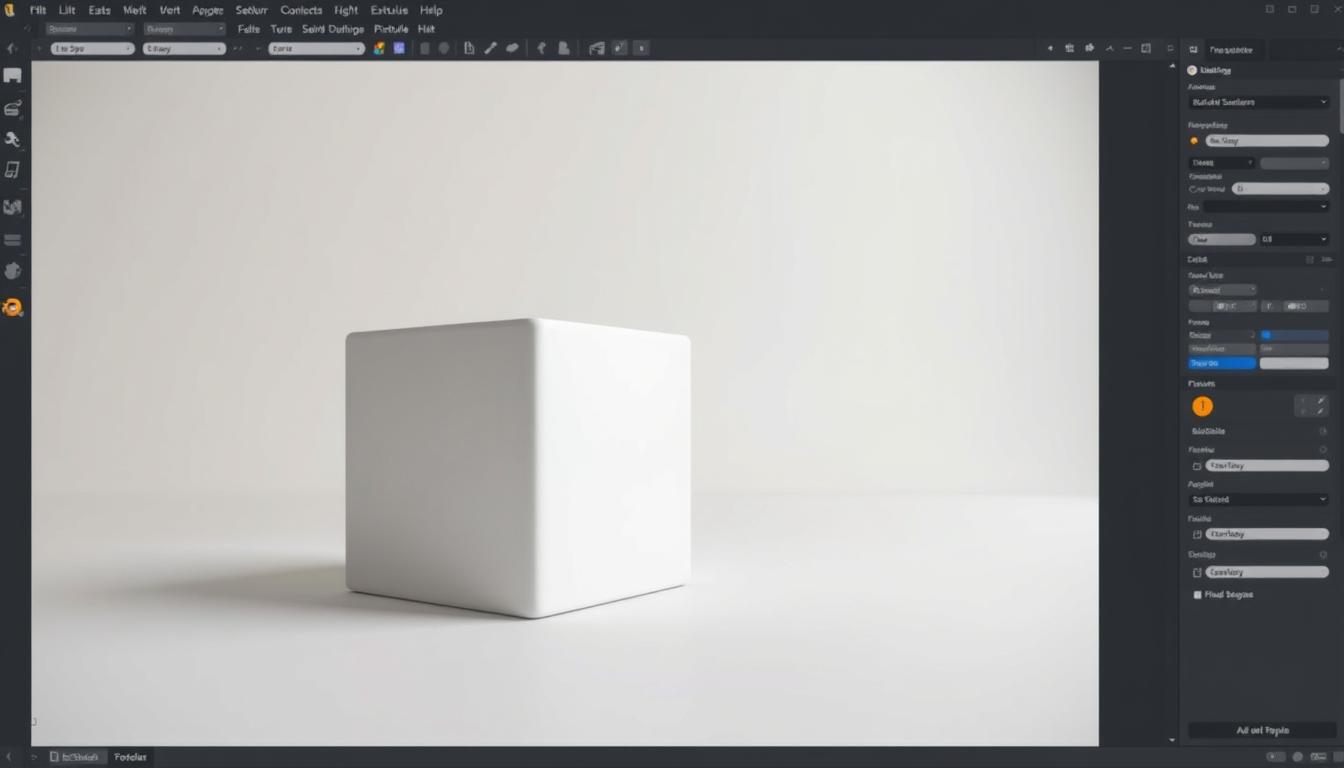
Na modelagem 3D, a topologia é fundamental, e o Blender é uma ferramenta de ponta. Aprender a adicionar topologia a faces planas impulsiona suas habilidades. Isso torna as formas mais detalhadas e dinâmicas. Também faz com que os modelos funcionem melhor, o que é ótimo para jogos que precisam de texturas realistas.
Saber como adicionar topologia bem o ajuda como escultor e designer. Você pode transformar faces simples em formas complexas com a subdivisão e o Displace modifier. Este artigo mostrará como fazer isso no Blender, tornando você melhor na modelagem 3D.
Principais Aprendizados
- Uma topologia eficaz é essencial para criar modelos detalhados e realistas no Blender.
- Empresas de jogos usam mapeamento de deslocamento (displacement mapping) para otimizar texturas e manter o desempenho.
- Um plano pode ser subdividido em até 100 cortes para detalhes de escultura aprimorados.
- Mapas UV são cruciais para a aplicação precisa de texturas em modelos.
- Manter quads e arestas uniformemente espaçadas melhora os resultados ao usar modificadores de subdivisão.
- Criar modelos complexos no Blender pode ser demorado, mas recompensador para resultados de qualidade.
Introdução à Topologia na Modelagem 3D
A topologia é fundamental na modelagem 3D. Ela trata de como vértices, arestas e faces são organizados em um modelo digital. Essa configuração afeta a qualidade da malha e como os detalhes da superfície se parecem e se movem.
Quads são a principal escolha para polígonos na modelagem 3D. Triângulos são usados em jogos para renderização rápida. Modelos com mais polígonos mostram mais detalhes, mas exigem mais poder de processamento.
A distribuição uniforme de polígonos é importante para a animação. Garante que os modelos se movam suavemente. Ferramentas como o Blender ajudam nisso, usando edge loops para melhorar a modelagem.
A inteligência artificial está mudando a modelagem 3D. Ferramentas como o ZBrush facilitam a retopologia. Cerca de 70% das malhas animadas precisam de boa topologia para um movimento suave.
Entendendo a Importância da Topologia
A topologia é fundamental no design 3D. Ela afeta a aparência e o desempenho dos modelos. Trata-se de como vértices, arestas e faces são organizados em um modelo 3D.
Uma boa topologia evita problemas como artefatos indesejados. Esses problemas surgem do uso de certas formas nos modelos. Eles pioram à medida que o ângulo entre as faces aumenta.
Na arte low-poly, a topologia não-quad é frequentemente necessária. Mas, é melhor buscar modelos baseados em quads. Quads são melhores para deformação e subdivisão, tornando o modelo mais suave.
Ao densificar uma malha para corrigir problemas, tenha cuidado. Uma malha mais densa pode dificultar as coisas. Manter a topologia limpa é crucial para animação e renderização suaves.
Os loops de suporte são importantes para uma melhor qualidade de subdivisão. Eles ajudam a distribuir bem as arestas sem bagunçar a malha.
Conhecer as partes da malha é crucial. Um vértice é um ponto, uma aresta conecta dois e uma face é uma superfície. Triângulos podem causar problemas na animação, mas quadrângulos são melhores. As normais são importantes para o sombreamento e devem ser bem gerenciadas.
Em resumo, entender a topologia ajuda os designers 3D a criar modelos melhores. Ao focar em designs de quad e prestar atenção aos detalhes, os artistas podem melhorar seu trabalho.
Clique para Assistir ao Tutorial em Vídeo.
Primeiros Passos com o Blender para Adicionar Topologia
Antes de começar a adicionar topologia no Blender, você precisa conhecer o básico do software. Primeiro, baixe e instale o Blender. Certifique-se de que seu computador atende aos requisitos do sistema para o melhor desempenho. Uma boa configuração do software facilita a modelagem.
A interface do Blender possui muitas ferramentas para ajudar na modelagem 3D. Aprender sobre essas ferramentas torna a adição de topologia mais fácil. Saber como usar a 3D Viewport e os modificadores é fundamental.
Comece usando a documentação do Blender para aprender sobre a adição de topologia. Este guia sobre retopologia ajuda a melhorar seu fluxo de trabalho e a qualidade do modelo.
Configurar um espaço de trabalho confortável no Blender melhora a modelagem. Você pode escolher entre painéis flutuantes ou um layout fixo. Personalizar sua interface o ajuda a encontrar ferramentas rapidamente. Aprender o básico do Blender é importante para tarefas complexas como adicionar topologia.
Criando um Plano no Blender
Para iniciar sua modelagem 3D no Blender, criar um plano é essencial. Um plano é uma superfície plana que você pode moldar e decorar. É um passo básico que o ajuda a criar designs detalhados.
Configurar bem seu espaço de trabalho do Blender facilita a modelagem. Permite que você trabalhe em um espaço limpo e organizado.
Configurando Seu Espaço de Trabalho
Comece personalizando seu espaço de trabalho do Blender. Preste atenção à 3D viewport, onde você fará a maior parte do seu trabalho. Certifique-se de que painéis como o Outliner e Properties estejam próximos.
Essa configuração o ajuda a se mover rapidamente entre objetos e configurações. Conhecer os atalhos de teclado também pode acelerar seu trabalho.
Ajustando as Configurações da Viewport para Escultura
Agora, ajuste as configurações da sua viewport para a escultura. Escolha "Material Preview" ou "Rendered" para uma visão clara de texturas e materiais. Use as sobreposições (overlays) para ver wireframes e outros detalhes importantes.
Essas mudanças melhoram o que você vê e facilitam a escultura. Elas o ajudam a trabalhar melhor em seu plano.
Como Adicionar Topologia a uma Face Plana no Blender
Adicionar topologia a uma face plana no Blender é fundamental para detalhes e preparação para escultura. Usando técnicas do Blender, você pode tornar a superfície do seu modelo mais detalhada. Isso faz com que os detalhes finos do seu design se destaquem.
Processo Passo a Passo para Adicionar Topologia
Comece criando um plano na vista 3D. Em seguida, entre no modo Edit Mode e selecione o plano. Use "Subdivide" para adicionar cortes, geralmente entre 1 e 100. Mais cortes significam mais vértices, o que ajuda a capturar pequenos detalhes.
Subdividir Faces para Melhor Detalhe
Ao subdividir, use o Limited Dissolve para manter o tamanho do arquivo baixo. Altere as configurações de ângulo para 2.5 para preservar detalhes importantes. O mapeamento de deslocamento (displacement mapping) é ótimo para texturas realistas, fazendo com que os objetos pareçam reais com menos polígonos.
Os mapas de deslocamento podem reduzir faces, fazendo com que as coisas funcionem mais suavemente. Cada grupo de vértices (vertex group) precisa de uma seleção cuidadosa para precisão. Os mapas UV ajudam no alinhamento da textura. Ajuste as configurações do Displace para a aparência de textura correta.
Aprender esses truques do Blender pode melhorar sua modelagem. É bom tanto para designs estáticos quanto em movimento. Não se esqueça de limpar as faces para manter seu modelo correto.
Utilizando o Sculpt Mode do Blender
O Sculpt Mode do Blender é ótimo para artistas que desejam criar formas complexas facilmente. Ele permite alternar do Edit Mode para o Sculpt Mode sem problemas. Dessa forma, você pode usar ferramentas especiais para modelagem avançada.
Os artistas podem adicionar detalhes finos e moldar bem seus modelos. Isso torna o Sculpt Mode fundamental para o design 3D.
Alternando para o Sculpt Mode
Para entrar no Sculpt Mode, basta selecioná-lo no menu suspenso de modos no canto superior esquerdo. Uma vez nele, você pode usar muitas ferramentas de escultura. Essas ferramentas o ajudam a mudar a forma e os detalhes do modelo.
Este modo é dinâmico e fácil de usar. Ajuda a melhorar a aparência do seu modelo, mantendo-o simples de navegar.
Diferentes Pincéis de Escultura e Seus Usos
O Blender possui muitos pincéis de escultura para diferentes tarefas:
- Smooth Brush (Pincel Suave): Corrige problemas e melhora a malha após o remeshing de voxel.
- Inflate Brush (Pincel Inflar): Move vértices para adicionar volume.
- Relax Topology (Relaxar Topologia): Torna a malha uniforme e bem estruturada.
- Sharpen Brush (Pincel Afiar): Torna as arestas mais nítidas e define recursos, bom para modelagem de superfícies duras.
- Enhance Details (Aprimorar Detalhes): Aprofunda vincos e vales, adicionando textura sem polígonos extras.
Esses pincéis usam algoritmos especiais para diferentes tarefas. Saber como usá-los ajuda os artistas a trabalhar melhor com formas complexas no Sculpt Mode.
Empregando o Displace Modifier
O Displace Modifier no Blender é uma maneira interessante de alterar as formas da superfície usando dados de textura. Ele torna os modelos mais detalhados sem a necessidade de muitos pontos de malha. Saber como usá-lo pode realmente ajudar os artistas.
O Que é o Displace Modifier?
O Displace Modifier move vértices com base em texturas. Isso abre muitas opções criativas. Ele funciona em três eixos ou segue as normais dos vértices para mais controle.
Os usuários podem ajustar como as texturas afetam a malha. Isso permite que eles obtenham a aparência desejada.
Aplicando Dados de Altura para Texturas Realistas
Ao usar dados de altura, o valor de deslocamento padrão é 1.0 (branco). Este é um ponto de partida. A força do deslocamento pode ser alterada multiplicando o deslocamento por um valor de Força (Strength).
Uma configuração de Nível Médio (Midlevel) ajuda a controlar o deslocamento. Os grupos de vértices (Vertex groups) permitem que você faça alterações em certas partes da malha.
| Recurso | Descrição |
|---|---|
| Eixos de Deslocamento | X, Y, Z ou normais de vértice |
| Força de Deslocamento | Calculado com a fórmula: offset_vértice = deslocamento × Força |
| Nível Médio | Limite para deslocamento positivo ou negativo |
| Grupos de Vértices | Direciona vértices específicos para manipulação de deslocamento |
| Opções de Textura | Use dados de imagem e texturas paramétricas para controle de deslocamento |
| Coordenadas de Textura | Derivadas de UV mapping, coordenadas locais ou sistema de outro objeto |
| Uso do Canal de Cor | Selecione qual canal (R, G, B, A) influencia o deslocamento |
Usar essas ferramentas do Blender pode deixar seus modelos 3D incríveis. Dominar o Displace Modifier pode realmente fazer seu trabalho se destacar.
Criando e Usando Mapas de Textura
Mapas de textura são essenciais para melhorar a aparência de modelos 3D no Blender. Saber como criá-los e usá-los é importante para artistas. Eles ajudam a fazer com que os modelos pareçam reais. Esta parte mostrará como usar mapas de textura no Blender e como criar os seus próprios.
Entendendo os Mapas de Textura no Blender
Mapas de textura são imagens que fazem modelos 3D parecerem reais. No Blender, o UV mapping ajuda a posicionar essas imagens nas faces do seu modelo. Se você não fizer o UV unwrapping corretamente, a textura pode parecer errada.
O Blender possui ferramentas para ajudar com as coordenadas UV. Elas são importantes para um bom mapeamento de textura. Quando você aplica uma textura na sua malha sem um material, ela fica cinza ou preta. Portanto, configurar materiais é fundamental para ver seus mapas de textura.
Passos para Criar Seu Mapa de Textura
- Primeiro, selecione seu objeto no Blender e entre no Edit Mode.
- Use UV Unwrap para criar coordenadas UV para sua malha. Isso define como seus mapas de textura aparecerão.
- Abra o UV Editor para ver seu layout UV. Aqui, você pode ajustá-lo para se adequar à sua imagem de textura.
- No shader editor, crie um novo material e adicione um nó Image Texture. Conecte-o à sua saída UV. Em seguida, carregue seu mapa de textura.
- Altere o sombreamento da sua viewport para Textured para ver as mudanças enquanto ajusta seu layout UV.
- Se necessário, experimente diferentes métodos de projeção como Flat, Box ou Sphere para se adequar ao seu objeto.
- Por fim, salve seus mapas de textura como arquivos separados ou empacote-os em seu projeto Blender para fácil gerenciamento.
Preparando Sua Peça para Texturização
A preparação para texturização no Blender exige atenção cuidadosa para garantir que sua malha esteja pronta. Uma malha limpa e bem estruturada é fundamental antes de adicionar um mapa de deslocamento. Problemas como faces sobrepostas, arestas não-manifold e vértices extras podem bagunçar suas texturas.
Usar as técnicas e ferramentas certas pode melhorar a texturização.
Preparando a Malha para Deslocamento
Antes de iniciar a texturização, foque nestas dicas do Blender:
- Verifique se há faces sobrepostas para evitar problemas visuais em suas texturas.
- Procure por arestas não-manifold, pois elas podem bagunçar o UV mapping.
- Livre-se de vértices extras que adicionam complexidade sem contribuir para a aparência, mantendo sua malha simples.
Uma boa preparação da malha ajuda a evitar o esticamento da textura. Isso torna o UV unwrapping mais eficaz. Um mapa UV bem feito pode melhorar a qualidade da textura, reduzindo problemas de esticamento em até 50%.
A projeção triplanar é uma ótima maneira de corrigir distorções de UV.
| Problema da Malha | Impacto na Texturização | Solução |
|---|---|---|
| Faces Sobrepostas | Leva a artefatos visuais | Remova duplicatas e mescle vértices |
| Arestas Não-Manifold | Causa erros de UV mapping | Identifique e corrija arestas usando análise de malha |
| Vértices Desnecessários | Aumenta a complexidade e a contagem de polígonos | Use dizimação ou remoção manual de vértices |
Trabalhar nesses pontos na fase de preparação aumenta a eficiência e a aparência da sua malha. Distribuir os polígonos uniformemente pode melhorar muito o desempenho e o ajuste da textura.
Aplicando o Mapa de Deslocamento Eficazmente
Usar um mapa de deslocamento pode melhorar a aparência dos seus modelos 3D no Blender. É importante ajustar as configurações no Displace Modifier. Isso ajuda as texturas a aparecerem na superfície da sua malha.
Acertar as configurações é fundamental para aparências realistas e detalhes finos.
Ajustando as Configurações para Resultados Ótimos
Ao usar mapas de deslocamento, ajustar 'Strength' (Força) e 'Midlevel' (Nível Médio) no Displace Modifier é crucial. 'Strength' torna o deslocamento mais visível. 'Midlevel' altera onde os deslocamentos começam.
Encontrar a combinação certa faz com que as texturas pareçam reais sem bagunçar a forma do modelo. Alguns usuários dizem que usar um modificador multires (multires modifier) pode levar muito tempo. Pode demorar mais de 60 minutos, dependendo da complexidade do modelo.
Além disso, o deslocamento de alta resolução usa muito poder de CPU e GPU. Portanto, monitore os recursos do seu sistema.
Ajustando Fino Seu Modelo
Para os melhores resultados, use altas resoluções de baking. Resoluções mais altas significam mais detalhes e melhor retenção de recursos. Alguns usuários sugerem um fluxo de trabalho com o multires modifier definido para 6 em todos os níveis antes do baking.
Isso ajuda a evitar mapas de deslocamento cinzas devido a incompatibilidades de nível. Usar técnicas do Blender como geometry nodes e definir os níveis de subdivisão corretamente pode tornar seu modelo mais realista.
Limpando Faces Sobrepostas
Manter seus modelos 3D limpos é fundamental para uma boa aparência. Faces sobrepostas podem estragar a aparência e o funcionamento do seu modelo. O Blender edit mode possui ótimas técnicas de limpeza para corrigir isso. Usar esses métodos torna seus modelos melhores e mais fáceis de criar.
Melhores Práticas para Limpeza no Edit Mode
Ao lidar com faces sobrepostas, procure melhorar sua malha sem perder detalhes. A ferramenta "Limited Dissolve" (Dissolver Limitado) é ótima para isso. Ela simplifica faces e arestas com base em um ângulo definido. Isso mantém seu modelo com boa aparência sem perder detalhes importantes.
A ferramenta "Collapse Edges & Faces" (Colapsar Arestas e Faces) também é útil. Ela combina pequenas áreas de arestas e faces em um único vértice. Isso mantém suas texturas e UVs seguros, mantendo a aparência correta do seu modelo.
Usar a exclusão de "Edge Loop" (Loop de Arestas) suaviza sua superfície. Isso é melhor do que simplesmente excluir arestas, o que pode criar buracos. "Delete Vertices" (Excluir Vértices) pode criar lacunas, mas "Collapse Vertices" (Colapsar Vértices) mantém a aparência do seu modelo sem bagunçar os UVs.
"Dissolve Vertices" (Dissolver Vértices) elimina vértices mesclando faces em uma única aresta. Isso melhora a superfície do seu modelo. "Dissolve Faces" (Dissolver Faces) é bom para unir áreas de face, tornando seu modelo mais simples.
Em alguns casos, você pode precisar de "Tear Boundaries" (Separar Lim
