Blender에서 평면 얼굴에 토폴로지를 쉽게 추가하는 방법
3D 모델링에서 토폴로지는 매우 중요하며, Blender는 최고의 도구입니다. 평면 얼굴에 토폴로지를 추가하는 방법을 배우는 것은 여러분의 기술을 향상시킵니다. 이를 통해 형태를 더욱 세밀하고 역동적으로 만들 수 있습니다. 또한 모델의 성능을 향상시켜 사실적인 텍스처가 필요한 게임에 유용합니다.
토폴로지를 잘 추가하는 방법을 알면 조각가이자 디자이너로서 도움이 됩니다. 세분화(subdivision)와 Displace modifier를 사용하여 단순한 면을 복잡한 형태로 바꿀 수 있습니다. 이 글에서는 Blender에서 이 작업을 수행하는 방법을 보여주어 3D 모델링 실력을 향상시키는 데 기여할 것입니다.
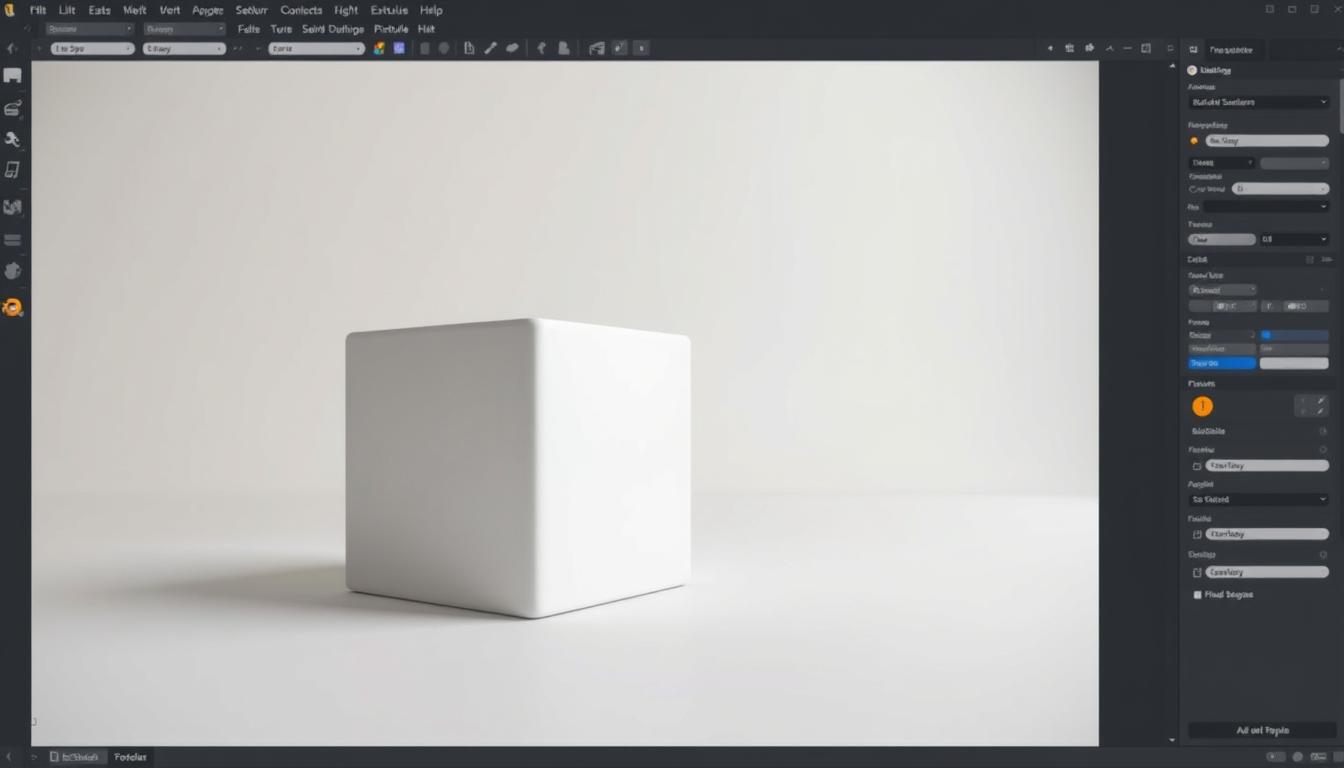
핵심 요점
- 효과적인 토폴로지는 Blender에서 상세하고 사실적인 모델을 만드는 데 필수적입니다.
- 게임 회사들은 텍스처를 최적화하고 성능을 유지하기 위해 displacement mapping을 사용합니다.
- 스컬핑 디테일을 향상시키기 위해 평면은 최대 100회까지 세분화될 수 있습니다.
- UV map은 모델에 정확한 텍스처를 적용하는 데 중요합니다.
- quad와 균일하게 분포된 edge를 유지하면 subdivision modifier 사용 시 결과가 향상됩니다.
- Blender에서 복잡한 모델을 만드는 것은 시간이 많이 걸릴 수 있지만, 고품질의 결과물을 얻는 데 보람이 있습니다.
3D 모델링에서 토폴로지 소개
3D 모델링에서 토폴로지는 핵심입니다. 이는 디지털 모델에서 vertex, edge, face가 어떻게 배열되는지를 다룹니다. 이러한 설정은 메시 품질과 표면 디테일이 어떻게 보이고 움직이는지에 영향을 미칩니다.
quad는 3D 모델링에서 폴리곤의 최우선 선택입니다. triangle은 빠른 렌더링을 위해 게임에서 사용됩니다. 폴리곤 수가 많은 모델은 더 많은 디테일을 보여주지만, 더 많은 성능을 필요로 합니다.
균일한 폴리곤 분포는 애니메이션에 중요합니다. 이는 모델이 부드럽게 움직이도록 보장합니다. Blender와 같은 도구는 edge loop를 사용하여 모델링을 개선함으로써 이 작업을 돕습니다.
인공지능은 3D 모델링을 변화시키고 있습니다. ZBrush와 같은 도구는 retopology를 더 쉽게 만듭니다. 애니메이션 메시의 약 70%는 부드러운 움직임을 위해 좋은 토폴로지를 필요로 합니다.
토폴로지의 중요성 이해
토폴로지는 3D 디자인의 핵심입니다. 이는 모델의 외관과 성능에 영향을 미칩니다. 3D 모델에서 vertex, edge, face가 어떻게 배열되는지에 관한 것입니다.
좋은 토폴로지는 원치 않는 아티팩트와 같은 문제를 방지합니다. 이러한 문제는 모델에서 특정 형태를 사용할 때 발생합니다. 면 사이의 각도가 증가할수록 이러한 문제는 심화됩니다.
low-poly 아트에서는 비-quad 토폴로지가 종종 필요합니다. 하지만, quad 기반 모델을 목표로 하는 것이 가장 좋습니다. quad는 변형 및 세분화에 더 적합하여 모델을 더 부드럽게 보이게 합니다.
문제를 해결하기 위해 메시를 더 조밀하게 만들 때는 주의해야 합니다. 조밀한 메시는 작업을 더 어렵게 만들 수 있습니다. 토폴로지를 깨끗하게 유지하는 것이 부드러운 애니메이션과 렌더링의 핵심입니다.
서포트 루프(support loop)는 더 나은 세분화 품질을 위해 중요합니다. 이는 메시를 손상시키지 않으면서 edge를 잘 분포시키는 데 도움이 됩니다.
메시의 구성 요소에 대해 아는 것이 중요합니다. vertex는 점이고, edge는 두 점을 연결하며, face는 표면입니다. triangle은 애니메이션에서 문제를 일으킬 수 있지만, quadrangle이 더 좋습니다. normal은 셰이딩에 중요하며 잘 관리되어야 합니다.
요약하자면, 토폴로지를 이해하는 것은 3D 디자이너가 더 나은 모델을 만드는 데 도움이 됩니다. quad 디자인에 집중하고 세부 사항에 주의를 기울임으로써 아티스트는 자신의 작업을 향상시킬 수 있습니다.
비디오 튜토리얼을 시청하려면 클릭하세요.
토폴로지 추가를 위해 Blender 시작하기
Blender에서 토폴로지를 추가하기 전에 소프트웨어의 기본을 알아야 합니다. 먼저 Blender를 다운로드하고 설치하세요. 최적의 성능을 위해 컴퓨터가 시스템 요구 사항을 충족하는지 확인하세요. 좋은 _소프트웨어 설정_은 모델링을 더 쉽게 만듭니다.
Blender 인터페이스는 3D 모델링에 도움이 되는 많은 도구를 가지고 있습니다. 이러한 도구에 대해 배우면 토폴로지 추가가 더 쉬워집니다. 3D Viewport와 modifier를 사용하는 방법을 아는 것이 핵심입니다.
토폴로지 추가에 대해 배우기 위해 Blender의 문서를 활용하는 것부터 시작하세요. 이 retopology 가이드는 워크플로우와 모델 품질을 개선하는 데 도움이 됩니다.
Blender에서 편안한 작업 공간을 설정하면 모델링이 더 효율적입니다. 플로팅 패널 또는 고정 레이아웃 중에서 선택할 수 있습니다. 인터페이스를 개인화하면 도구를 빠르게 찾는 데 도움이 됩니다. 토폴로지 추가와 같은 복잡한 작업을 위해서는 Blender의 기본을 배우는 것이 중요합니다.
Blender에서 평면 생성하기
Blender에서 3D 모델링을 시작하려면 평면(plane)을 만드는 것이 핵심입니다. 평면은 모양을 만들고 장식할 수 있는 평평한 표면입니다. 이는 세부적인 디자인을 만드는 데 도움이 되는 기본 단계입니다.
Blender 작업 공간을 잘 설정하면 모델링이 더 쉬워집니다. 깔끔하고 정돈된 공간에서 작업할 수 있습니다.
작업 공간 설정하기
Blender 작업 공간을 개인화하는 것부터 시작하세요. 대부분의 작업을 수행할 3D viewport에 주의를 기울이세요. Outliner 및 Properties와 같은 패널이 가까이에 있는지 확인하세요.
이러한 설정은 객체와 설정 사이를 빠르게 이동하는 데 도움이 됩니다. 키보드 단축키를 아는 것도 작업을 더 빠르게 할 수 있습니다.
스컬핑을 위한 Viewport 설정 조정하기
이제 스컬핑을 위한 viewport 설정을 조정하세요. 텍스처와 재료를 명확하게 보려면 "Material Preview" 또는 "Rendered"를 선택하세요. wireframe 및 기타 중요한 세부 사항을 보려면 overlay를 사용하세요.
이러한 변경 사항은 시각적인 경험을 개선하고 스컬핑을 더 쉽게 만듭니다. 이는 평면 작업의 효율성을 높여줍니다.

Blender에서 평면 얼굴에 토폴로지 추가하는 방법
Blender에서 평면 얼굴에 토폴로지 추가는 세부 묘사와 스컬핑 준비의 핵심입니다. Blender 기술을 사용하여 모델의 표면을 더욱 세밀하게 만들 수 있습니다. 이를 통해 디자인의 미세한 디테일이 돋보이게 됩니다.
토폴로지 추가를 위한 단계별 프로세스
3D 뷰에서 평면을 만드는 것부터 시작하세요. 그런 다음 Edit mode로 들어가 평면을 선택하세요. "Subdivide"를 사용하여 보통 1에서 100 사이의 cut을 추가하세요. cut이 많을수록 vertex가 많아지며, 이는 작은 디테일을 포착하는 데 도움이 됩니다.
더 나은 디테일을 위한 면 세분화
세분화할 때는 Limited Dissolve를 사용하여 파일 크기를 줄이세요. 중요한 디테일을 유지하기 위해 각도 설정을 2.5로 변경하세요. Displacement mapping은 사실적인 텍스처에 훌륭하며, 더 적은 폴리곤으로도 객체를 실제처럼 보이게 합니다.
Displacement map은 면 수를 줄여 작업을 더 부드럽게 만들 수 있습니다. 각 vertex group은 정밀도를 위해 신중하게 선택해야 합니다. UV map은 텍스처 정렬에 도움이 됩니다. 올바른 텍스처 모양을 위해 Displace 설정을 조정하세요.
이러한 Blender 팁을 배우면 모델링 실력이 향상될 수 있습니다. 정적인 디자인과 움직이는 디자인 모두에 좋습니다. 모델을 올바르게 유지하려면 면을 정리하는 것을 잊지 마세요.
Blender의 Sculpt Mode 활용하기
Blender의 Sculpt Mode는 복잡한 형태를 쉽게 만들고자 하는 아티스트에게 유용합니다. Edit mode에서 Sculpt mode로 원활하게 전환할 수 있습니다. 이를 통해 고급 모델링을 위한 특별한 도구를 사용할 수 있습니다.
아티스트는 미세한 디테일을 추가하고 모델의 모양을 잘 만들 수 있습니다. 이로 인해 Sculpt Mode는 3D 디자인의 핵심이 됩니다.
Sculpt Mode로 전환하기
Sculpt Mode로 들어가려면, 왼쪽 상단 모서리에 있는 모드 드롭다운에서 선택하기만 하면 됩니다. 일단 들어가면, 많은 스컬핑 도구를 사용할 수 있습니다. 이 도구들은 모델의 모양과 디테일을 변경하는 데 도움이 됩니다.
이 모드는 역동적이고 사용하기 쉽습니다. 탐색이 간단하면서도 모델의 외관을 개선하는 데 도움이 됩니다.
다양한 스컬핑 브러시와 그 용도
Blender에는 다양한 작업을 위한 많은 스컬핑 브러시가 있습니다:
- Smooth Brush: voxel remeshing 후 문제를 수정하고 메시를 개선합니다.
- Inflate Brush: vertex를 이동하여 볼륨을 추가합니다.
- Relax Topology: 메시를 균일하고 잘 구조화되게 만듭니다.
- Sharpen Brush: edge를 더 날카롭게 만들고 특징을 정의하며, hard surface 모델링에 좋습니다.
- Enhance Details: 주름과 골을 더 깊게 만들어 추가 폴리곤 없이 텍스처를 추가합니다.
이러한 브러시들은 다양한 작업을 위해 특별한 알고리즘을 사용합니다. 이들을 사용하는 방법을 알면 아티스트가 Sculpt Mode에서 복잡한 형태를 더 잘 다룰 수 있습니다.
Displace Modifier 활용하기
Blender의 Displace Modifier는 텍스처 데이터를 사용하여 표면 형태를 변경하는 멋진 방법입니다. 많은 메시 포인트 없이도 모델을 더 세부적으로 보이게 합니다. 이를 사용하는 방법을 아는 것은 아티스트에게 정말 큰 도움이 될 수 있습니다.
Displace Modifier란 무엇인가요?
Displace Modifier는 텍스처를 기반으로 vertex를 이동시킵니다. 이는 많은 창의적인 옵션을 가능하게 합니다. 세 축으로 작동하거나 vertex normal을 따라 더 많은 제어를 제공합니다.
사용자는 텍스처가 메시에 미치는 영향을 조정할 수 있습니다. 이를 통해 원하는 모양을 얻을 수 있습니다.
사실적인 텍스처를 위한 Height Data 적용
height data를 사용할 때, 기본 displacement 값은 1.0(흰색)입니다. 이것이 시작점입니다. displacement 강도는 displacement에 Strength 값을 곱하여 변경할 수 있습니다.
Midlevel 설정은 displacement를 제어하는 데 도움이 됩니다. Vertex group을 사용하면 메시의 특정 부분에 변경을 가할 수 있습니다.
| 기능 | 설명 |
|---|---|
| Displacement Axes | X, Y, Z 또는 vertex normal |
| Displacement Strength | 다음 공식으로 계산됨: vertex_offset = displacement × Strength |
| Midlevel | 양수 또는 음수 displacement에 대한 임계값 |
| Vertex Groups | displacement 조작을 위한 특정 vertex 대상 |
| Texture Options | displacement 제어를 위해 이미지 데이터 및 parametric 텍스처 사용 |
| Texture Coordinates | UV mapping, local coordinates 또는 다른 객체의 시스템에서 파생됨 |
| Color Channel Usage | displacement에 영향을 미치는 채널(R, G, B, A) 선택 |
이러한 Blender 도구를 사용하면 3D 모델을 놀랍게 만들 수 있습니다. Displace Modifier를 마스터하면 작업물이 정말 돋보일 수 있습니다.
텍스처 맵 생성 및 사용
Texture map은 Blender에서 3D 모델을 더 좋게 보이게 하는 핵심입니다. 텍스처 맵을 만들고 사용하는 방법을 아는 것은 아티스트에게 중요합니다. 이는 모델을 실제처럼 보이게 하는 데 도움이 됩니다. 이 부분에서는 Blender에서 texture map을 사용하는 방법과 자신만의 텍스처 맵을 만드는 방법을 보여줄 것입니다.
Blender에서 텍스처 맵 이해하기
Texture map은 3D 모델을 실제처럼 보이게 하는 이미지입니다. Blender에서 UV mapping은 이러한 이미지를 모델의 면에 배치하는 데 도움을 줍니다. UV unwrapping을 올바르게 하지 않으면 텍스처가 잘못 보일 수 있습니다.
Blender에는 UV coordinate를 돕는 도구들이 있습니다. 이들은 좋은 텍스처 매핑에 중요합니다. material 없이 메시에 텍스처를 적용하면 회색 또는 검은색으로 보입니다. 따라서 material을 설정하는 것이 텍스처 맵을 보는 데 핵심입니다.
텍스처 맵 생성 단계
- 먼저 Blender에서 객체를 선택하고 Edit Mode로 들어갑니다.
- UV Unwrap를 사용하여 메시의 UV coordinate를 만듭니다. 이는 텍스처 맵이 어떻게 보일지 결정합니다.
- UV Editor를 열어 UV layout을 확인합니다. 여기에서 텍스처 이미지에 맞게 조정할 수 있습니다.
- shader editor에서 새 material을 만들고 Image Texture node를 추가합니다. 이를 UV output에 연결합니다. 그런 다음 텍스처 맵을 로드합니다.
- UV layout을 조정하면서 변경 사항을 보려면 viewport shading을 Textured로 변경합니다.
- 필요한 경우, 객체에 맞게 Flat, Box 또는 Sphere와 같은 다른 projection method를 시도합니다.
- 마지막으로, 텍스처 맵을 별도의 파일로 저장하거나 쉬운 관리를 위해 Blender 프로젝트에 pack합니다.
텍스처링을 위한 부분 준비하기
Blender에서 텍스처링 준비는 메시가 준비되었는지 확인하기 위해 세심한 주의가 필요합니다. displacement map을 추가하기 전에 깨끗하고 잘 구조화된 메시가 핵심입니다. 겹치는 면(overlapping faces), 비다양체 edge(non-manifold edges), 그리고 불필요한 vertex와 같은 문제는 텍스처를 망칠 수 있습니다.
올바른 기술과 도구를 사용하면 텍스처링을 개선할 수 있습니다.
Displacement를 위한 메시 준비
텍스처링을 시작하기 전에 다음 Blender 팁에 집중하세요:
- 텍스처에서 시각적 문제를 피하기 위해 **겹치는 면(overlapping faces)**이 있는지 확인하세요.
- UV mapping을 망칠 수 있는 비다양체 edge(non-manifold edges)를 찾으세요.
- 외관에 영향을 주지 않으면서 복잡성만 추가하는 불필요한 vertex를 제거하여 메시를 단순하게 유지하세요.
좋은 메시 준비는 텍스처 늘어짐을 방지하는 데 도움이 됩니다. 이는 UV unwrapping을 더 효과적으로 만듭니다. 잘 만들어진 UV map은 텍스처 품질을 향상시키고, 늘어짐 문제를 최대 50%까지 줄일 수 있습니다.
Tri-planar projection은 UV 왜곡을 해결하는 좋은 방법입니다.
| 메시 문제 | 텍스처링에 미치는 영향 | 해결책 |
|---|---|---|
| 겹치는 면 | 시각적 아티팩트 발생 | 중복 제거 및 vertex 병합 |
| 비다양체 Edge | UV mapping 오류 유발 | 메시 분석을 통해 edge 식별 및 수정 |
| 불필요한 Vertex | 복잡성 및 폴리곤 수 증가 | decimation 또는 수동 vertex 제거 사용 |
준비 단계에서 이 점들을 해결하면 메시의 효율성과 외관이 향상됩니다. 폴리곤을 균일하게 분산시키면 성능과 텍스처 적합성이 크게 개선될 수 있습니다.
Displacement Map 효과적으로 적용하기
displacement map을 사용하면 Blender의 3D 모델을 더 좋게 보이게 할 수 있습니다. Displace Modifier에서 설정을 조정하는 것이 중요합니다. 이는 텍스처가 메시 표면에 나타나도록 돕습니다.
설정을 올바르게 하는 것이 사실적인 외관과 미세한 디테일을 위해 핵심입니다.
최적의 결과를 위한 설정 조정
displacement map을 사용할 때, Displace Modifier에서 'Strength'와 'Midlevel'을 조정하는 것이 중요합니다. 'Strength'는 displacement를 더 두드러지게 만듭니다. 'Midlevel'은 displacement가 시작되는 지점을 변경합니다.
올바른 조합을 찾으면 모델의 모양을 망치지 않고 텍스처를 실제처럼 보이게 합니다. 일부 사용자들은 multires modifier를 사용하는 데 오랜 시간이 걸릴 수 있다고 말합니다. 모델의 복잡성에 따라 60분 이상 걸릴 수도 있습니다.
또한, 고해상도 displacement는 많은 CPU 및 GPU 전력을 사용합니다. 따라서 시스템 자원을 주시해야 합니다.
모델 미세 조정
최상의 결과를 얻으려면 높은 baking 해상도를 사용하세요. 해상도가 높을수록 더 많은 디테일과 더 나은 특징 유지가 가능합니다. 일부 사용자들은 baking 전에 모든 레벨에서 multires modifier를 6으로 설정하는 워크플로우를 제안합니다.
이는 레벨 불일치로 인한 회색 displacement map을 방지하는 데 도움이 됩니다. geometry nodes와 같은 Blender 기술을 사용하고 subdivision level을 올바르게 설정하면 모델을 더 사실적으로 보이게 만들 수 있습니다.
겹치는 면 정리하기
3D 모델을 깨끗하게 유지하는 것은 멋진 외관을 위해 중요합니다. 겹치는 면(overlapping faces)은 모델의 외관과 작동을 망칠 수 있습니다. _Blender edit mode_에는 이를 해결하기 위한 훌륭한 _정리 기술_이 있습니다. 이러한 방법을 사용하면 모델을 더 좋고 쉽게 만들 수 있습니다.
Edit Mode 정리 모범 사례
겹치는 면을 처리할 때는 디테일을 잃지 않으면서 메시를 개선하는 것을 목표로 하세요. "Limited Dissolve" 도구는 이 작업에 훌륭합니다. 설정된 각도를 기반으로 면과 edge를 단순화합니다. 이는 중요한 디테일을 잃지 않으면서 모델의 외관을 좋게 유지합니다.
"Collapse Edges & Faces" 도구도 유용합니다. 이는 작은 edge와 face 영역을 하나의 vertex로 결합합니다. 이는 텍스처와 UV를 안전하게 유지하여 모델을 올바르게 보이게 합니다.
"Edge Loop" 삭제를 사용하면 표면을 부드럽게 만들 수 있습니다. 이는 단순히 edge를 삭제하여 구멍을 만들 수 있는 것보다 좋습니다. "Delete Vertices"는 틈을 만들 수 있지만, "Collapse Vertices"는 UV를 손상시키지 않고 모델의 외관을 유지합니다.
"Dissolve Vertices"는 면을 하나의 edge로 병합하여 vertex를 제거합니다. 이는 모델의 표면을 개선합니다. "Dissolve Faces"는 면 영역을 함께 결합하여 모델을 단순화하는 데 좋습니다.
어떤 경우에는 "Tear Boundaries"가 필요할 수 있습니다. 이는 면이 용해되는 방식을 제어할 수 있게 합니다. 이 도구들을 아는 것은 겹치는 면을 올바르게 수정하는 데 도움이 됩니다.
좋은 토폴로지는 외관과 부드러운 애니메이션에 중요합니다. Blender에서 _정리 기술_을 배우면 모델링이 더 쉬워집니다. 더 자세한 정보는 여기에서 공식 가이드를 확인하세요.
결론
Blender에서 평면 얼굴에 토폴로지를 추가하는 것은 세부적인 과정입니다. 이는 3D 모델을 더 좋게 만듭니다. 평면에서 시작하여 스컬핑 도구, 텍스처 맵, modifier를 사용합니다.
각 단계는 좋은 워크플로우를 위해 중요합니다. 이러한 기술을 배우면 작업의 질이 향상됩니다. 또한 최종
