GPT-Image-2.5 Sunburst trong Tripo: Tạo hình ảnh tham chiếu 3D tốt hơn
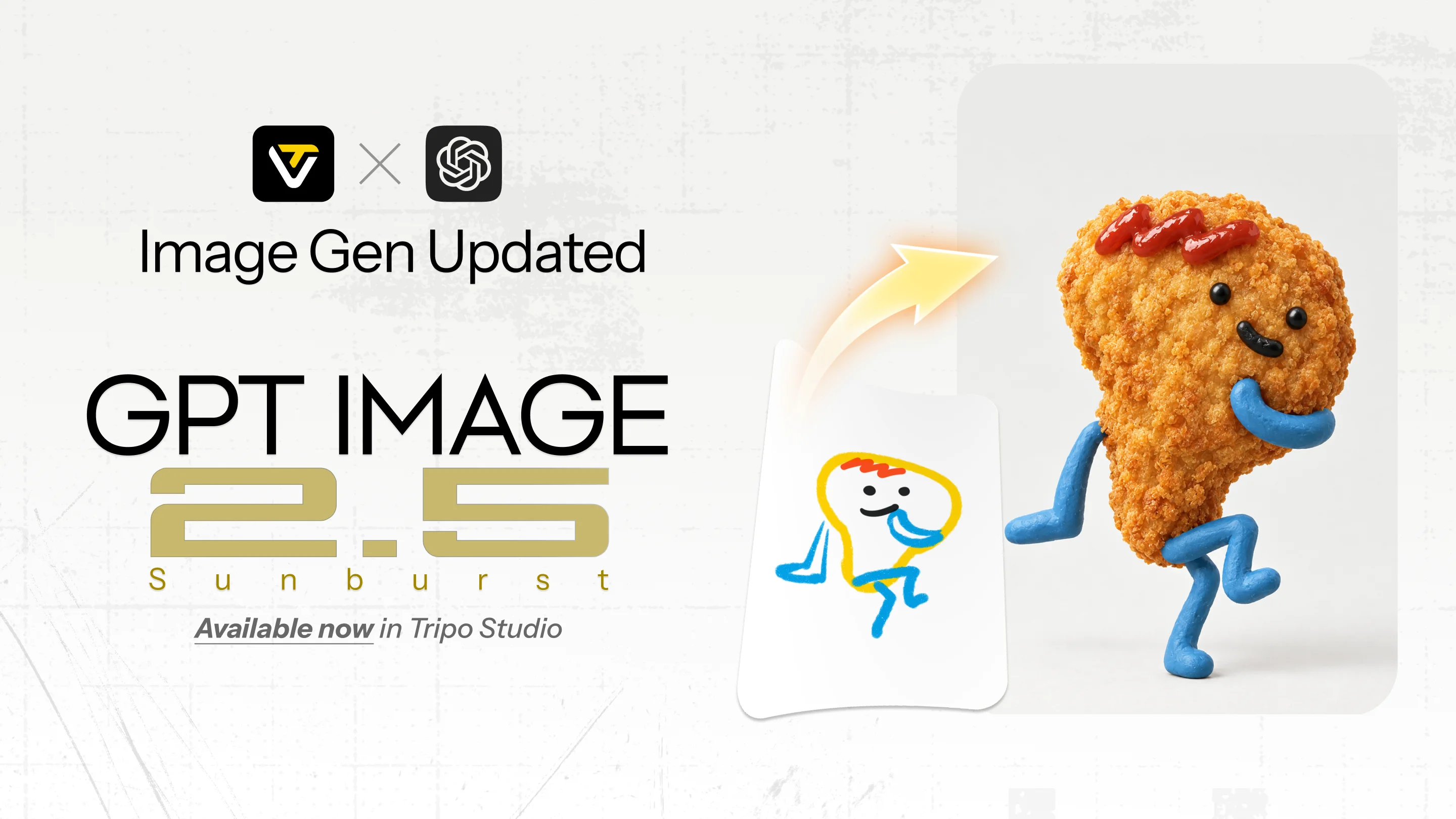
GPT-Image-2.5 Sunburst hiện đã có trong Tripo Studio để tạo và chỉnh sửa hình ảnh. Khả năng thể hiện chi tiết, ánh sáng, độ trung thực với hình ảnh tham chiếu và chỉnh sửa chính xác được cải thiện giúp nhà sáng tạo có điểm khởi đầu tốt hơn cho hình ảnh sẵn sàng dùng trong quy trình 3D.
Tripo kết nối những khả năng hình ảnh đó thành một quy trình làm việc 3D liền mạch. Các mẫu tích hợp giúp nhà sáng tạo chuẩn bị nhân vật, vật thể, cảnh và ý tưởng có thể in cho từng tác vụ tiếp theo cụ thể, thay vì chỉ dựa vào một câu lệnh trống.
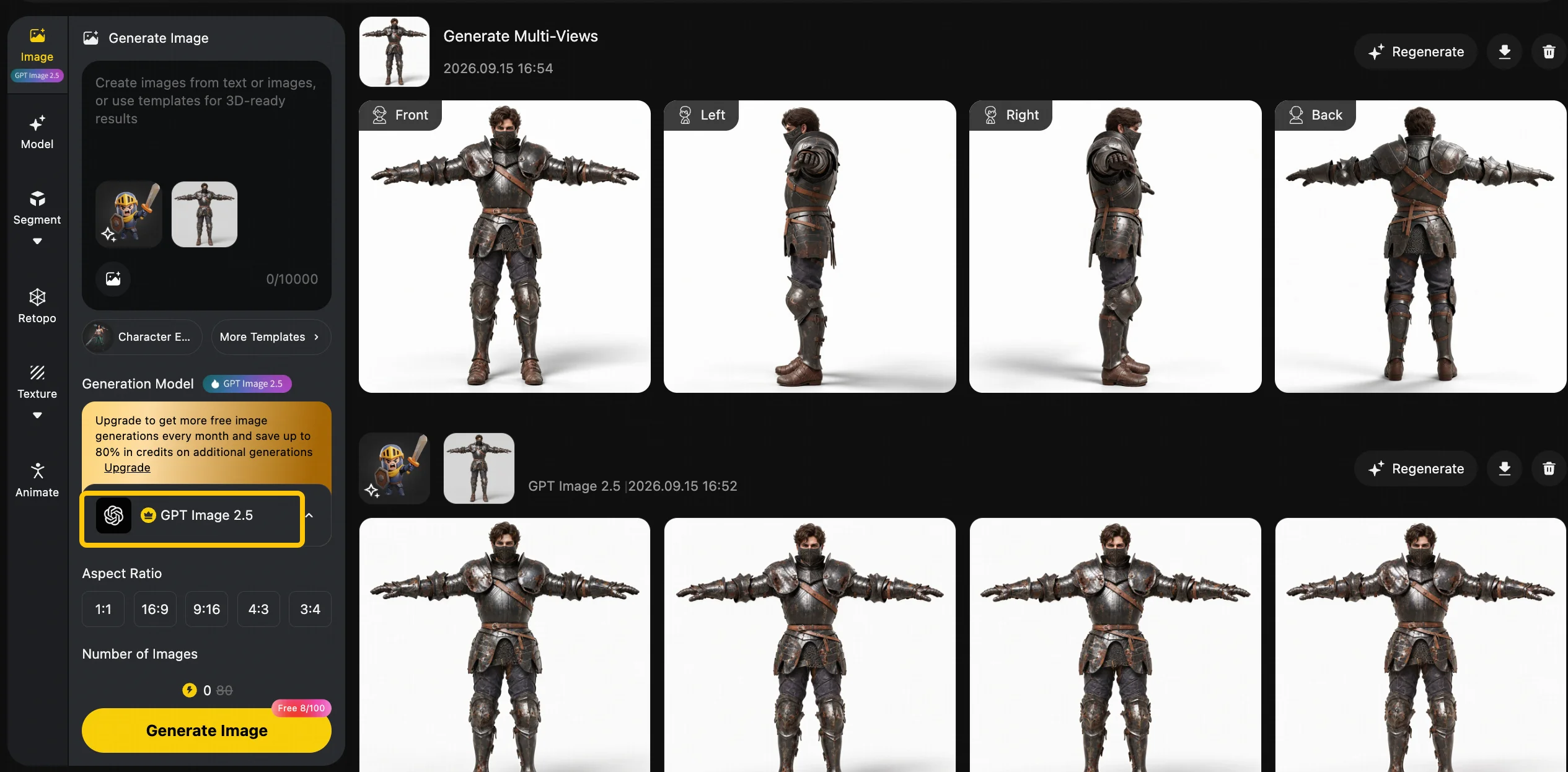
Nhà sáng tạo có thể tạo và tinh chỉnh hình ảnh, tạo hình ảnh đa góc nhìn, tách từng tài nguyên riêng lẻ và chuyển các kết quả đã chọn sang bước tạo mô hình 3D mà không cần rời khỏi Tripo Studio.
Dùng thử GPT-Image-2.5 Sunburst trong Tripo Image Gen
GPT-Image-2.5 Sunburst có gì mới?
GPT-Image-2.5 Sunburst thuộc dòng mô hình tạo và chỉnh sửa hình ảnh mới nhất của OpenAI, được công bố vào ngày 8 tháng 9 năm 2026. So với thế hệ trước, mô hình cải thiện chi tiết hình ảnh, ánh sáng, khả năng bảo toàn hình ảnh tham chiếu, chỉnh sửa chính xác, tính nhất quán qua nhiều lượt, khả năng làm theo hướng dẫn và tốc độ tạo ảnh.
Những cải tiến này giúp bảo toàn chủ thể mong muốn dễ dàng hơn trước khi sử dụng hình ảnh làm tham chiếu 3D. Xem bài giới thiệu chính thức của OpenAI để tìm hiểu thông báo về mô hình và các phần minh họa.
Tại sao nên dùng GPT-Image-2.5 Sunburst trong Tripo?
Một hình ảnh bắt mắt không phải lúc nào cũng là hình ảnh tham chiếu hữu ích cho quá trình tạo 3D. Những bộ phận quan trọng có thể bị che khuất, tư thế nhân vật có thể không phù hợp hoặc một cảnh có thể chứa nhiều vật thể cần được chuyển thành các tài nguyên riêng biệt.
Tripo giải quyết những nhu cầu này bằng các mẫu được thiết kế cho những tác vụ 3D phổ biến. Nhà sáng tạo có thể chọn quy trình để tạo nhân vật, mô hình tư thế chữ T, tài nguyên cảnh, tượng nhỏ, ý tưởng có thể in hoặc các biến thể nhất quán về phong cách, sau đó cung cấp câu lệnh văn bản, hình ảnh tham chiếu hoặc cả hai.
Trong cùng một không gian làm việc, nhà sáng tạo có thể tinh chỉnh kết quả bằng Edit Image, tạo hình ảnh đa góc nhìn, tách thành phần bằng Cutout hoặc chuyển hình ảnh đã chọn sang bước tạo mô hình 3D.
Với GPT-Image-2.5 Sunburst, khả năng tạo và chỉnh sửa hình ảnh của Tripo nay mạnh mẽ hơn, mang lại kết quả tốt hơn cho quá trình tạo 3D và hậu kỳ tiếp theo.
Chọn mẫu phù hợp với tác vụ 3D
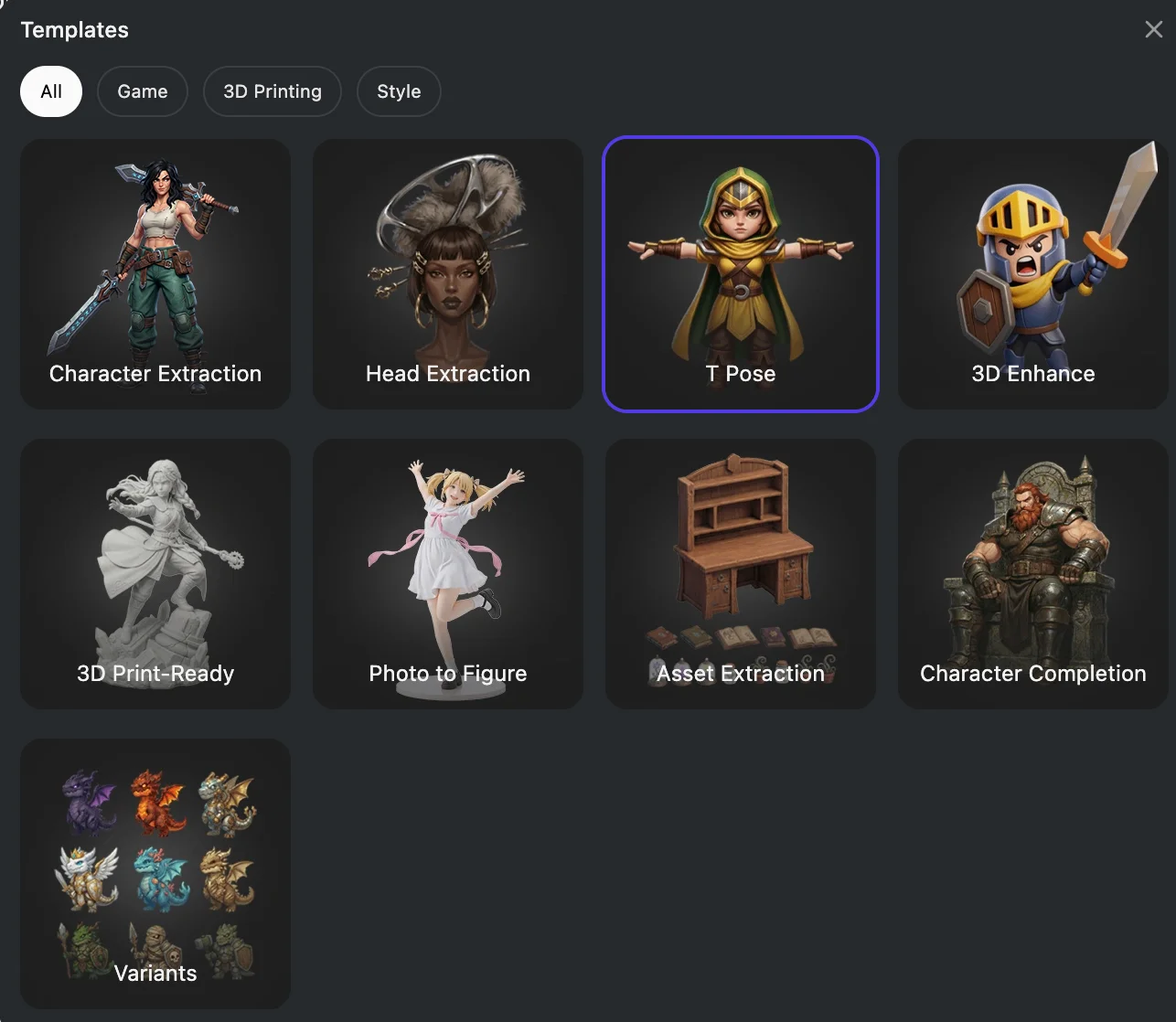
Tripo Image Gen cung cấp các mẫu phù hợp với từng quy trình 3D cụ thể, bao gồm Character Extraction, Head Extraction, T Pose, Character Completion, Variants, 3D Enhance, 3D Print-Ready, Photo to Figure và Asset Extraction. Mỗi mẫu đi kèm một câu lệnh được cấu hình sẵn và tinh chỉnh riêng cho tác vụ 3D. Bạn chỉ cần chọn mẫu phù hợp nhất với mục tiêu của mình.
| Mẫu | Chức năng |
|---|---|
| Character Extraction | Tách các bộ phận của nhân vật như đầu, thân và phụ kiện thành những thành phần riêng để tạo 3D độc lập |

| Head Extraction | Tách phần đầu và tăng độ chính xác của chi tiết khuôn mặt để cải thiện kết quả 3D cho đầu và khuôn mặt |

| T Pose | Chuyển nhân vật sang tư thế chữ T tiêu chuẩn để gắn xương và tạo hoạt ảnh |

| Character Completion | Bổ sung các phần còn thiếu để khôi phục một nhân vật hoàn chỉnh từ hình ảnh tham chiếu không đầy đủ |
| Variants | Tạo nhiều biến thể nhất quán về phong cách để khám phá các hướng sáng tạo |
| 3D Enhance | Tăng cường chiều sâu bằng kết xuất theo phong cách 3D để cải thiện kết quả tạo 3D |

| 3D Print-Ready | Tạo phong cách mô hình trắng có độ tương phản cao, giúp tăng độ chính xác hình học khi in 3D |

| Photo to Figure | Chuyển ảnh chụp thành nhân vật tượng nhỏ được cách điệu |
| Asset Extraction | Tách các thành phần trong cảnh như đạo cụ và chi tiết môi trường để nhanh chóng xây dựng cảnh 3D |
Các ví dụ dưới đây cho thấy cách các mẫu định hình lại dữ liệu đầu vào cho những mục tiêu 3D khác nhau. Trong quy trình nhân vật, chúng có thể tách chi tiết khuôn mặt, chuẩn bị toàn thân để gắn xương hoặc khôi phục cấu trúc còn thiếu trước khi tạo.
Các mẫu cũng có thể thay đổi cách trình bày hoặc phân tách một tài nguyên. Variants khám phá các hướng liên quan, 3D Enhance tăng cường tín hiệu chiều sâu, 3D Print-Ready làm nổi bật hình học dễ nhận biết, Photo to Figure tạo phiên bản phù hợp để trưng bày và Asset Extraction tách các thành phần trong cảnh để dựng mô hình riêng lẻ.


Sau khi mẫu đã định hình hình ảnh tham chiếu theo kết quả mong muốn, sản phẩm có thể tiếp tục qua cùng một quy trình kết nối: xem lại, tinh chỉnh, thêm góc nhìn khi hữu ích và tạo tài nguyên 3D.
Từ hình ảnh tham chiếu đến 3D trong Tripo
Tripo Image Gen hỗ trợ tạo ảnh từ văn bản, tạo ảnh dựa trên hình ảnh tham chiếu, chỉnh sửa hình ảnh và các mẫu dành riêng cho từng tác vụ.
1. Xác định tài nguyên và chọn mẫu
Hãy xác định tài nguyên cuối cùng là một nhân vật, các bộ phận nhân vật riêng biệt, đạo cụ trong cảnh, một bộ sưu tập đồng bộ hay một ý tưởng có thể in. Sau đó, chọn mẫu Tripo phù hợp nhất với kết quả dự kiến.
2. Thêm câu lệnh văn bản và hình ảnh tham chiếu
Nhà sáng tạo có thể nhập trực tiếp phần mô tả bằng văn bản trong bảng tạo hình ảnh. Họ cũng có thể tải lên một hình ảnh và kết hợp với văn bản. Hình ảnh đã tải lên có thể đóng vai trò là hình ảnh tham chiếu hoặc đối tượng cần chỉnh sửa.
Đối với việc tạo ảnh từ văn bản, hãy mô tả rõ chủ thể mong muốn. Đối với việc tạo hoặc chỉnh sửa ảnh có hướng dẫn bằng hình ảnh, hãy tải lên một hình ảnh làm tham chiếu hoặc đối tượng chỉnh sửa rồi kết hợp với câu lệnh văn bản.
3. Tạo và xem lại hình ảnh
Tạo hình ảnh và kiểm tra xem hình ảnh có phù hợp với ý tưởng hoặc hình ảnh tham chiếu mong muốn hay không trước khi tiếp tục chỉnh sửa, tạo đa góc nhìn, dùng Cutout hoặc tạo 3D.
4. Tinh chỉnh kết quả bằng Edit Image
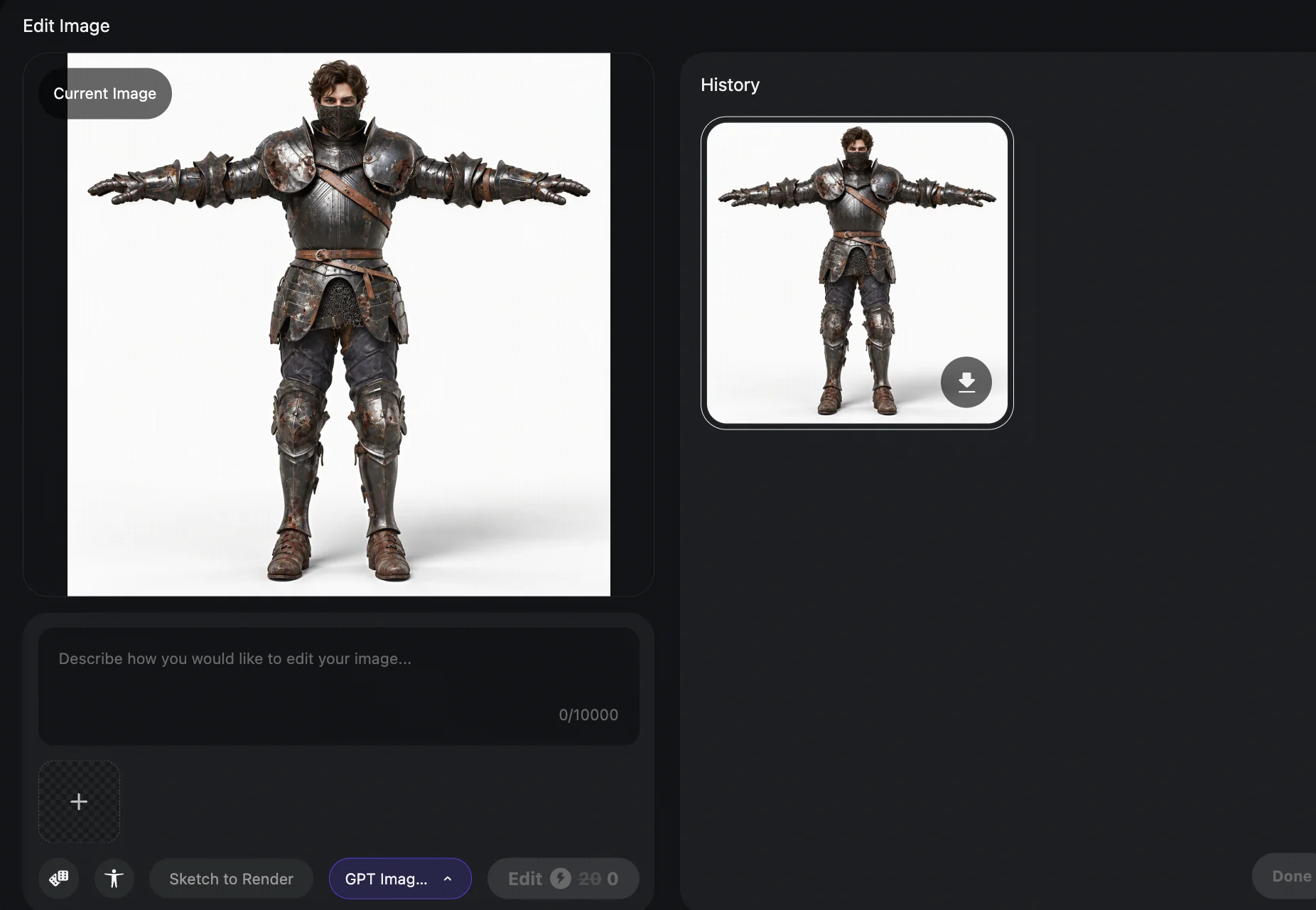
Chức năng Edit Image của Tripo hỗ trợ các thay đổi được hướng dẫn bằng văn bản và hình ảnh tham chiếu khi hình ảnh đã tạo nhìn chung phù hợp nhưng một khu vực cụ thể vẫn cần điều chỉnh.
GPT-Image-2.5 Sunburst được thiết kế để thực hiện các thay đổi có mục tiêu trong khi bảo toàn tốt hơn chủ thể và bố cục xung quanh.
5. Tạo nhiều góc nhìn khi cần
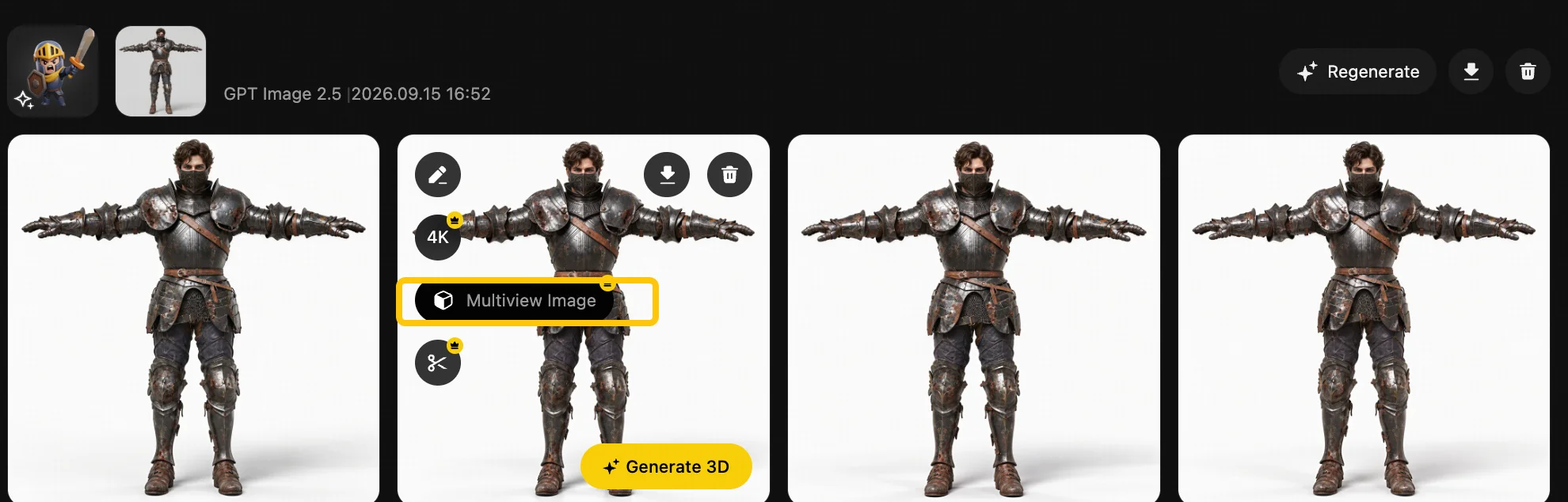
Một hình ảnh đơn lẻ có thể không thể hiện góc nghiêng, thiết kế mặt sau, chiều sâu hoặc các chi tiết cấu trúc khác. Generate Multi-Views tạo hình ảnh tham chiếu từ phía trước, bên trái, bên phải và phía sau, cung cấp thêm thông tin trực quan để cải thiện quá trình tạo 3D.
6. Chuyển hình ảnh tham chiếu thành 3D
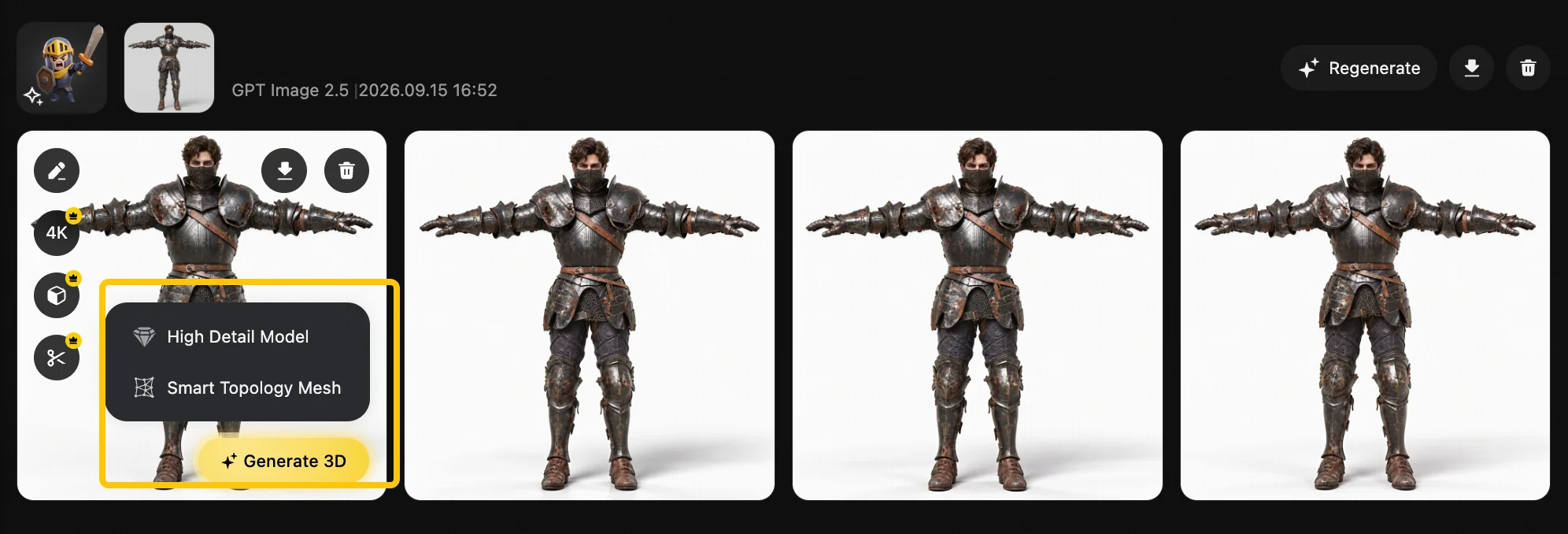
Khi hình ảnh tham chiếu đã sẵn sàng, hãy nhấp vào Generate 3D để chuyển trực tiếp sang quy trình tạo mô hình của Tripo.
Tripo hỗ trợ tạo mô hình từ một hình ảnh đơn lẻ hoặc hình ảnh tham chiếu đa góc nhìn. Mô hình đã tạo xuất hiện trong bảng tài nguyên để xem trước và xử lý thêm. Với một nhóm hình ảnh đã chuẩn bị, Batch to 3D có thể chuyển đổi tối đa 10 hình ảnh cùng lúc.
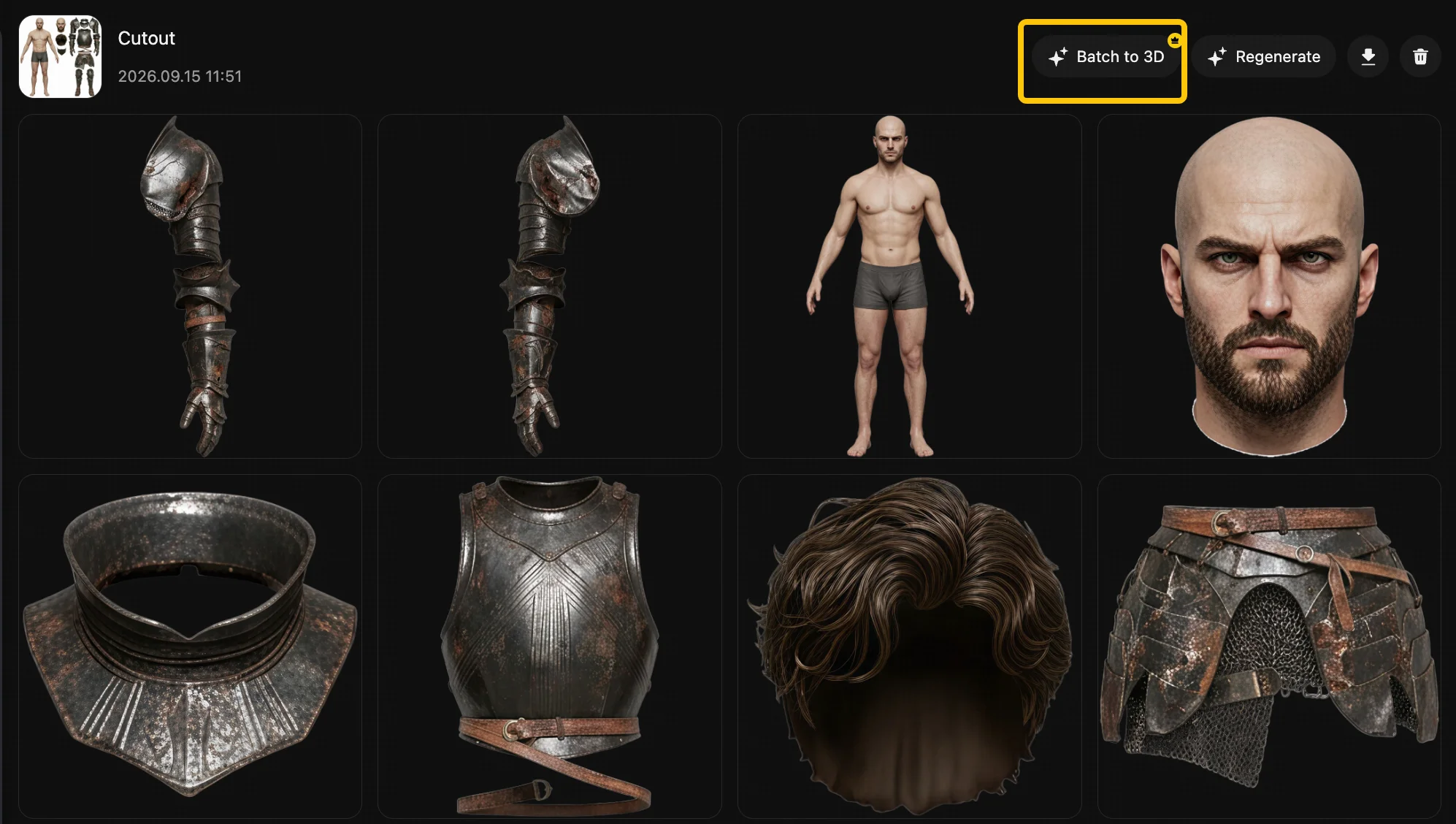
Toàn bộ quy trình gồm: xác định tài nguyên, chọn mẫu, tạo hoặc tải lên hình ảnh tham chiếu, xem lại, tinh chỉnh, thêm góc nhìn khi cần và chuyển kết quả thành 3D.
Sáu quy trình thực tế kết hợp GPT-Image-2.5 Sunburst và Tripo
| Quy trình | Các bước | Trường hợp sử dụng |
|---|---|---|
| Quy trình nhân vật | Ý tưởng nhân vật -> Character Extraction -> Edit Image -> Cutout -> Batch to 3D -> Lắp ráp trong DCC | Tạo các bộ phận nhân vật riêng biệt như đầu, thân, tay chân và phụ kiện để lắp ráp sau. |
| Quy trình nhân vật sẵn sàng gắn xương | Hình ảnh nhân vật -> T Pose -> Smart Mesh -> Rig -> Animate | Chuẩn bị một nhân vật hình người hoàn chỉnh để gắn xương và tạo hoạt ảnh. |
| Tài nguyên cảnh trò chơi | Ý tưởng cảnh -> Asset Extraction -> Cutout -> Batch to 3D -> DCC Bridge -> Lắp ráp cảnh | Tách đạo cụ và thành phần môi trường thành các tài nguyên 3D riêng lẻ cho một cảnh lớn hơn. |
| In 3D | Hình ảnh tham chiếu -> 3D Print-Ready -> Multi-view Gen -> HD Model -> DCC to Bambu hoặc Export | Chuẩn bị hình ảnh tham chiếu tập trung vào hình học cho quy trình in, sau đó kiểm tra mô hình đã tạo trước khi sử dụng trong sản xuất. |
| Chuyển ảnh thành tượng nhỏ | Ảnh -> Photo to Figure -> Multi-view Gen -> HD Model -> DCC to Bambu hoặc Export | Chuyển ảnh chân dung hoặc ảnh toàn thân thành ý tưởng tượng nhỏ được cách điệu trước khi tạo 3D. |
| Bộ sưu tập nhất quán về phong cách | Hình ảnh tham chiếu -> Variants -> Cutout -> Select References -> Batch to 3D | Tạo một bộ đạo cụ, đồ chơi hoặc tài nguyên khác có chung định hướng hình ảnh nhất quán. |
Bắt đầu sáng tạo với GPT-Image-2.5 Sunburst trong Tripo
Chọn một mẫu Tripo phù hợp với tài nguyên 3D dự kiến, tạo hoặc tinh chỉnh hình ảnh tham chiếu bằng GPT-Image-2.5 Sunburst, rồi tiếp tục tạo đa góc nhìn hoặc mô hình 3D trong cùng một không gian làm việc.