3D 큐브 모델 제작 및 최적화 방법
3D 큐브 모델을 제작하고 최적화하는 것은 3D의 기초 기술을 익히는 가장 좋은 방법 중 하나입니다. 게임 개발자, XR 크리에이터, 디자이너 누구에게나 큐브는 더 복잡한 형태와 워크플로우의 출발점이 됩니다. 제 경험상 이 과정은 단순하지만, 특히 Tripo와 같은 최신 AI 기반 도구를 활용하면 워크플로우를 크게 가속화하고 간소화할 수 있는 모범 사례를 적용할 기회가 많습니다. 이 가이드에서는 컨셉 구상부터 내보내기까지, 텍스처링, 최적화, 통합에 관한 실용적인 팁과 함께 제 실전 접근 방식을 소개합니다.
핵심 요약
- 3D 큐브는 다양한 프로젝트의 기본 구성 요소이며, 이를 완벽히 익혀두면 큰 도움이 됩니다.
- 효율적인 워크플로우는 수작업 기술과 AI 기반 자동화를 결합하여 속도와 품질을 모두 확보합니다.
- 깔끔한 topology와 최적화된 UV는 실제 제작에 바로 쓸 수 있는 큐브를 만드는 데 필수적입니다.
- Tripo와 같은 AI 도구는 세분화, retopology, 텍스처링 작업을 간소화합니다.
- 올바른 형식으로 내보내면 게임, XR, 디자인 파이프라인과의 호환성이 보장됩니다.
3D 큐브 모델링의 기초 이해
3D 큐브 모델의 특징
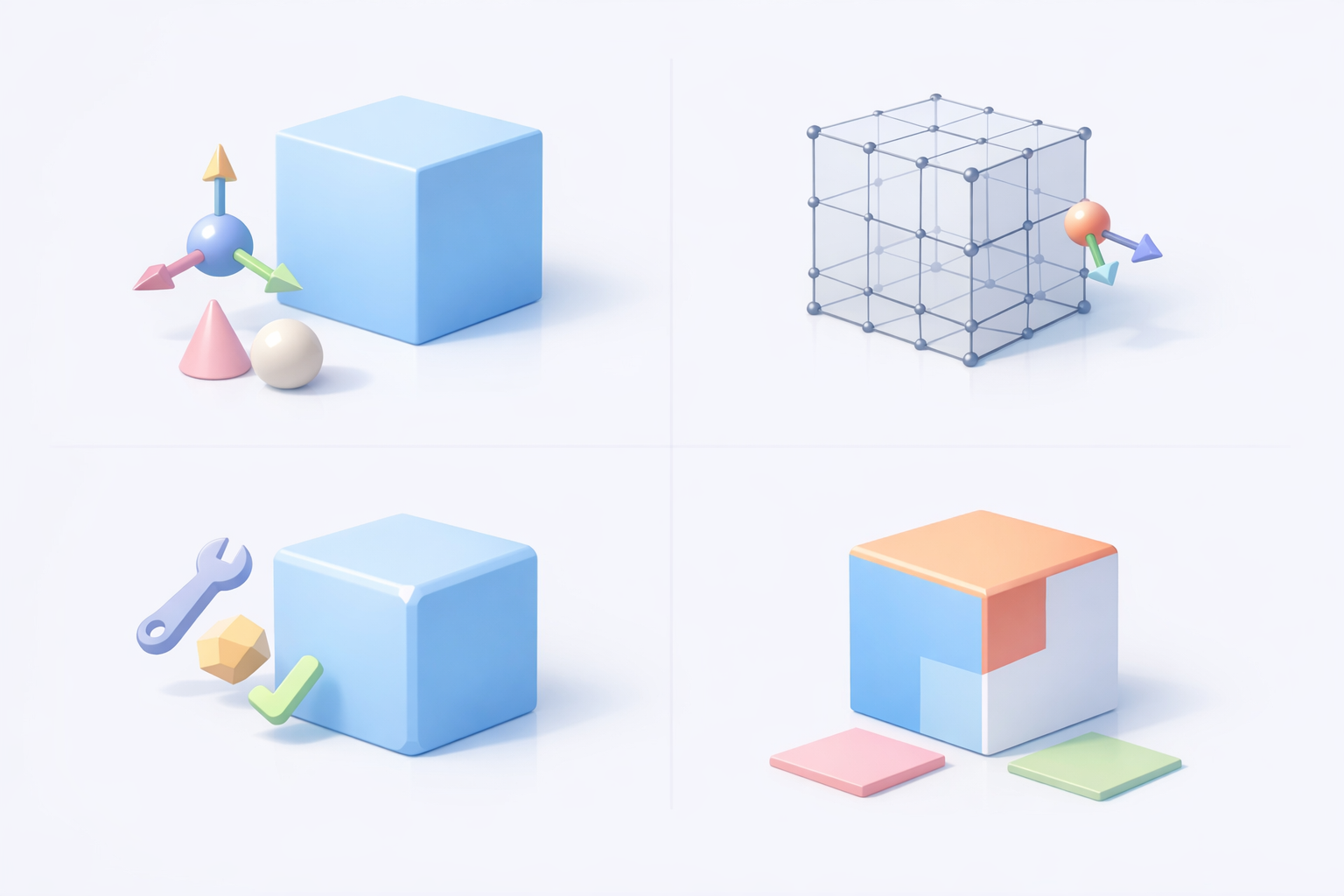
3D 큐브는 가장 단순한 다면체 형태로, 6개의 face, 12개의 edge, 8개의 vertex로 구성됩니다. 하지만 실제로는 기본적인 큐브 하나만으로도 모델링 파이프라인에 대해 많은 것을 파악할 수 있습니다. 큐브는 대칭성과 단순함 덕분에 만들기는 쉽지만, 워크플로우의 비효율이나 geometry 문제를 그대로 드러내기도 합니다. 제 경험상 잘 만들어진 큐브는 더 큰 프로젝트에서도 높은 품질의 기반이 됩니다.
3D 큐브의 주요 활용 사례
큐브는 어디에나 있습니다. 플레이스홀더(blockout), 건축 요소, 소품, 게임 내 스타일화된 에셋 등 다양하게 활용됩니다. 저는 빠른 프로토타이핑, 충돌 mesh, 그리고 더 복잡한 모델링(박스 모델링)의 기반으로 큐브를 자주 사용합니다. UV mapping, 머티리얼, 조명 설정을 테스트하는 데도 매우 유용합니다.
큐브의 주요 활용 사례:
- 레벨 blockout 및 그레이박싱
- 모듈형 환경 구성 요소
- 간단한 소품 및 에셋
- 물리 및 충돌 mesh
3D 큐브 제작 단계별 가이드
큐브 제작에 필요한 도구 및 소프트웨어
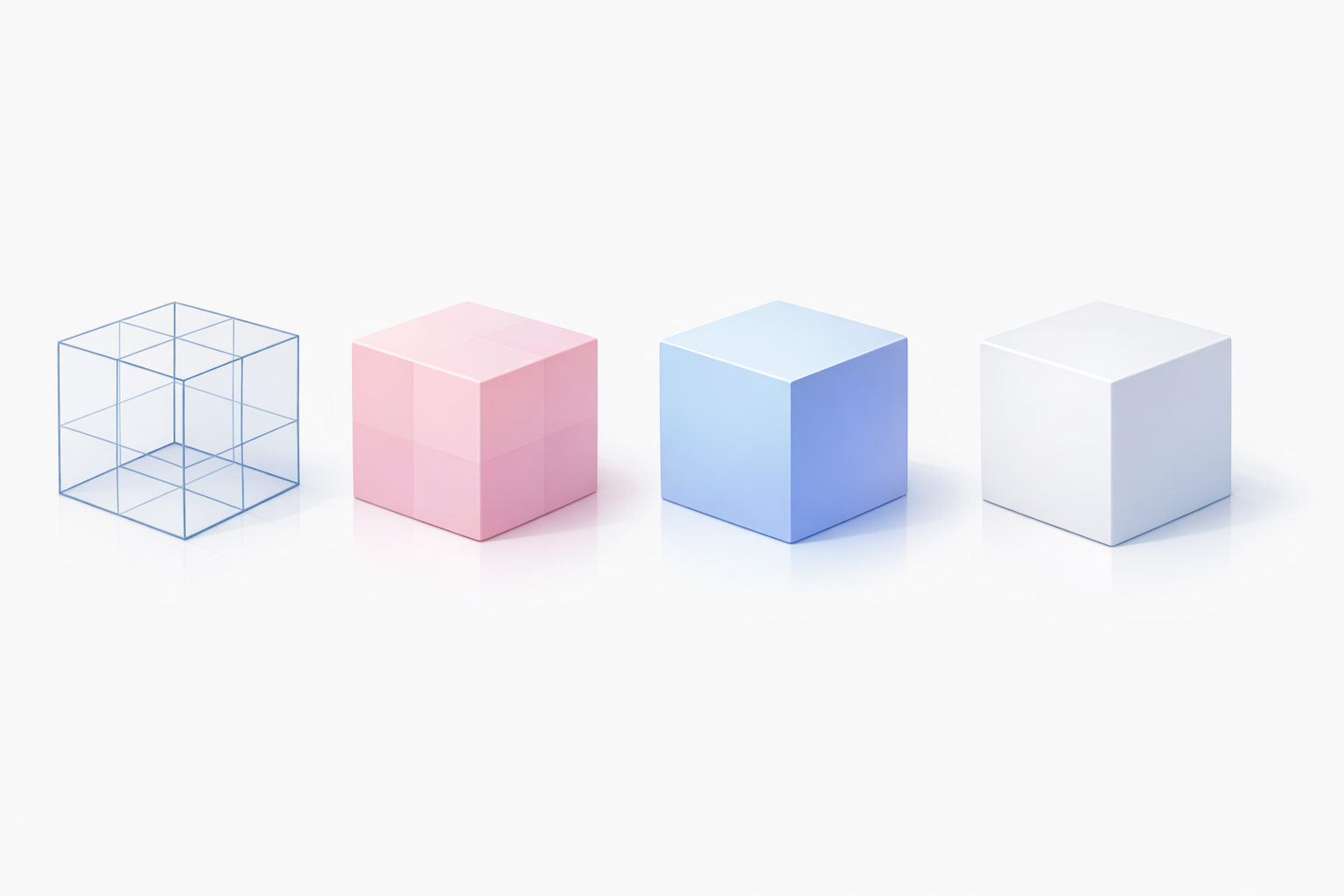
Blender, Maya 같은 3D 소프트웨어나 Tripo 같은 AI 기반 플랫폼 등 어떤 도구로도 큐브를 만들 수 있습니다. 익숙한 도구로 시작한 뒤, 속도와 자동화를 위해 AI 도구를 탐색해 보길 권장합니다. 예를 들어 Tripo를 사용하면 텍스트나 스케치로 큐브를 생성할 수 있고, 번거로운 설정 작업 대부분을 자동으로 처리해 줍니다.
큐브 제작 필수 요소:
- 3D 모델링 소프트웨어 (전통적 방식 또는 AI 기반)
- 기본 탐색 및 변환 도구
- 일반적인 형식으로의 내보내기 옵션 (OBJ, FBX, GLB)
나의 워크플로우: 컨셉부터 완성 모델까지
제가 일반적으로 큐브를 제작하고 최적화하는 방법은 다음과 같습니다:
- 기본 도형으로 시작: 수동 도구에서는 큐브 기본 도형을 추가하고, Tripo에서는 "simple cube"를 입력하면 즉시 생성됩니다.
- 크기 설정: 완벽한 정육면체를 원하면 균일하게, 직육면체가 필요하면 조정하여 스케일을 맞춥니다.
- Geometry 확인: 불필요한 face나 vertex가 없는지 확인합니다. AI 도구를 사용할 때는 항상 출력 결과의 geometry가 깔끔한지 검토합니다.
- 트랜스폼 적용: 다른 소프트웨어에서도 예측 가능하게 동작하도록 스케일과 회전을 고정/적용합니다.
- 이름 지정 및 정리: 특히 더 큰 씬의 일부라면 mesh에 적절한 이름을 붙입니다.
주의해야 할 실수:
- mesh를 지나치게 복잡하게 만들기 (불필요한 subdivision 과다 사용)
- 내보내기 전 트랜스폼 초기화를 잊는 것
큐브 텍스처링 및 최적화 모범 사례
효율적인 UV 언래핑 및 텍스처링 기법
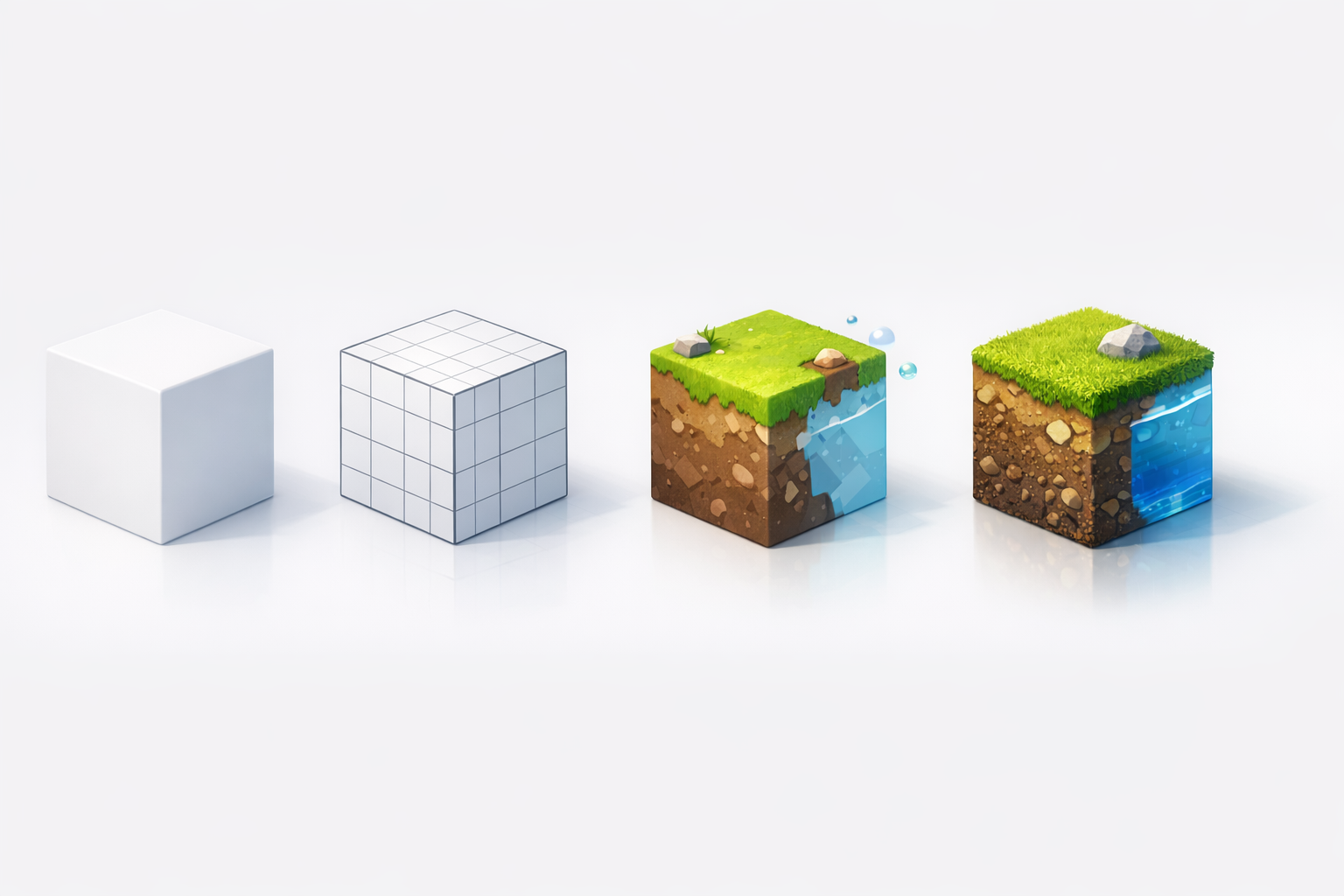
큐브의 UV는 단순하지만, 지저분하게 언래핑된 경우를 많이 봐왔습니다. 저는 보통 "큐브 프로젝션" 또는 "박스 매핑" 방식을 사용합니다. Tripo는 UV를 지능적으로 자동 언래핑해 주지만, 겹치거나 늘어난 island가 없는지 항상 확인합니다.
나의 텍스처링 체크리스트:
- 각 face에 겹치지 않는 UV island 사용
- 텍셀 밀도를 일정하게 유지
- 왜곡 여부 확인을 위해 테스트 UV 레이아웃 내보내기
텍스처링 시에는 단순한 타일링 머티리얼을 사용하거나 각 face에 고유한 디테일을 직접 그리기도 합니다. AI 도구는 기본 텍스처를 자동으로 생성해 주며, 저는 이를 필요에 따라 수정합니다.
깔끔한 Topology와 낮은 폴리곤 수 유지 팁
깔끔한 topology는 큐브에서도 중요합니다. 저는 geometry를 최소화합니다. 각 면에 face 하나, 불필요한 edge loop 없이 유지합니다. 스무딩을 위해 subdivision을 적용할 때는 변형 등 정당한 이유가 있을 때만 합니다. Tripo의 retopology 도구는 수동 정리 없이도 낮은 폴리곤 수를 유지하는 데 도움이 됩니다.
최적화 팁:
- 더 많은 디테일이 필요한 경우가 아니라면 vertex 8개, edge 12개로 제한
- 중복된 vertex 병합 또는 합치기
- 숨겨진 내부 face 삭제
AI 기반 모델링과 전통적 모델링 방식 비교
큐브 모델링에 AI 도구를 활용해야 할 때
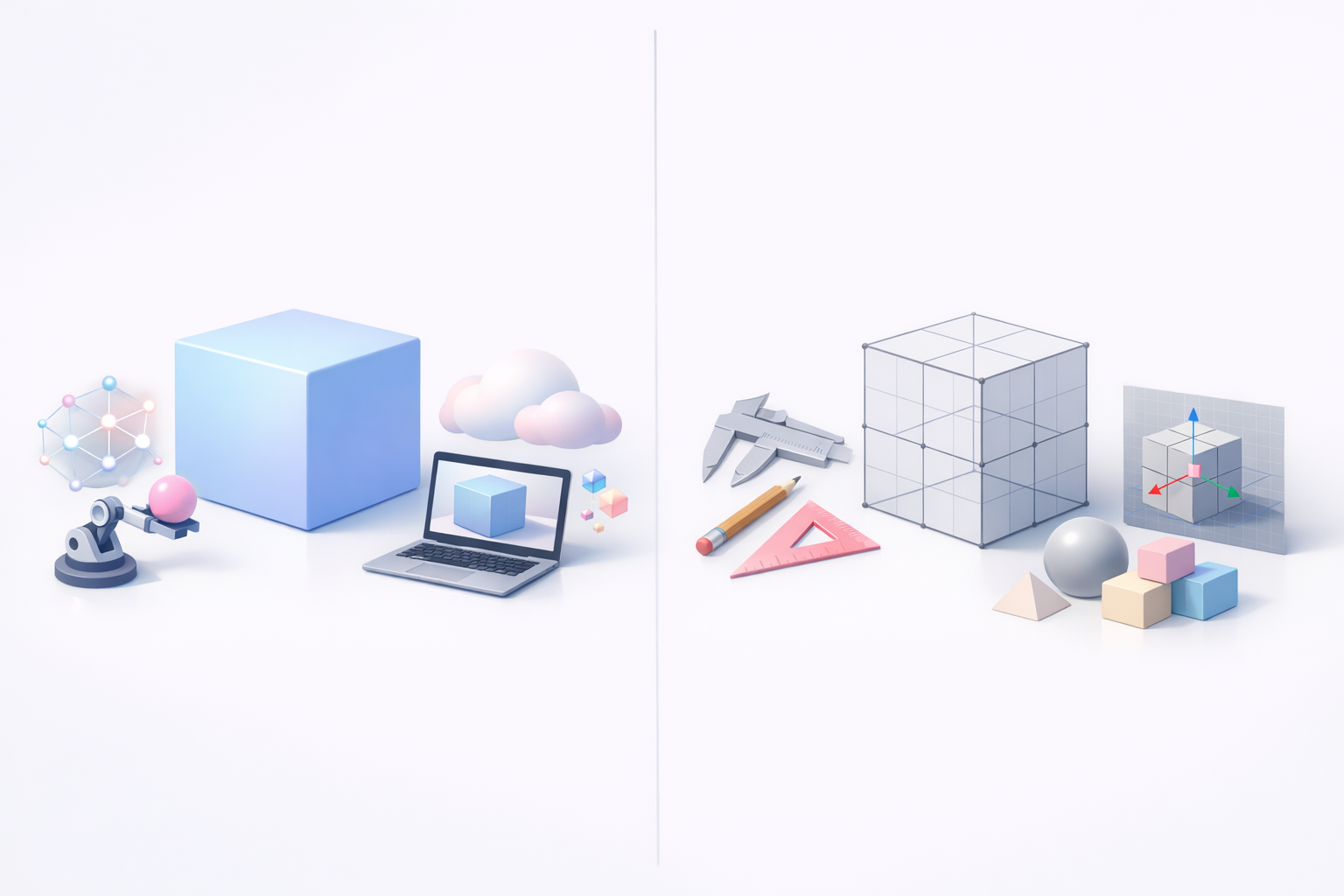
단순한 큐브라면 수동 모델링이 빠르지만, 변형을 생성하거나 텍스처링을 처리하거나 더 큰 파이프라인과 통합해야 할 때 AI 도구가 진가를 발휘합니다. 저는 빠른 프로토타이핑, 에셋 일괄 제작, 또는 스마트 UV와 자동 텍스처링이 필요할 때 Tripo를 활용합니다.
AI가 가장 효과적인 경우:
- 빠른 반복 작업 및 프로토타이핑
- UV 및 머티리얼 자동화
- AI 기반 파이프라인과의 통합
수동 방식 vs. 자동화 방식의 장단점
수동 모델링:
- 장점: 완전한 제어 가능, 단순한 형태에 적합, 기초 학습에 탁월
- 단점: 반복 작업에 시간 소요, 수동 UV 및 텍스처링이 번거로울 수 있음
AI 기반 모델링:
- 장점: 속도, 자동화, 스마트 세분화 및 텍스처링
- 단점: 세부 디테일에 대한 제어가 적고, 완벽한 결과를 위해 수동 수정이 필요할 수 있음
저는 두 방식을 함께 활용하는 경우가 많습니다. AI로 대부분의 작업을 처리한 뒤, 필요에 따라 수동으로 다듬는 방식입니다.
3D 큐브 모델 내보내기, 공유 및 활용

지원 파일 형식 및 호환성
저는 항상 큐브가 어디에 사용될지를 먼저 고려합니다. 일반적인 내보내기 형식으로는 OBJ, FBX, GLB/GLTF가 있습니다. Tripo는 이 형식들을 모두 지원하여 플랫폼 간 에셋 이동이 편리합니다. 웹이나 XR 환경에서는 GLB가 파일 크기가 작고 머티리얼 지원이 좋아 주로 선택합니다.
내보내기 전 체크리스트:
- 트랜스폼 고정 및 스케일 적용
- UV 및 머티리얼 확인
- 파이프라인에 맞는 형식 선택
게임, XR, 디자인 프로젝트에 큐브 통합하기
모델이 깔끔하고 최적화되어 있다면 통합은 대부분 원활하게 이루어집니다. 특히 AI 도구에서 올바른 설정으로 내보낸 경우, 게임 엔진, XR 프레임워크, 디자인 도구에 큐브를 문제없이 가져올 수 있습니다. 스케일과 방향을 다시 확인하고, 대상 환경에서 머티리얼을 테스트합니다.
통합 팁:
- 최종 엔진 또는 뷰어에서 테스트
- 일관된 이름 지정 및 정리 유지
- 플랫폼에 맞는 폴리곤 수와 텍스처 크기 유지
간단한 3D 큐브의 제작과 최적화를 완벽히 익히면, 어떤 프로젝트에도 적용할 수 있는 습관과 워크플로우를 갖추게 됩니다. 특히 AI 기반 도구가 진입 장벽을 낮추고 작업 속도를 높여주는 지금, 이 기초를 탄탄히 다져두는 것이 더욱 중요합니다.
