SketchUp 3Dモデルをマスターする:プロのワークフローとベストプラクティス
3Dワークフローの改善に長年取り組んできた経験から言えば、SketchUpは初心者からプロまで幅広く活用できる汎用性の高いツールです。この記事では、効率的なプロジェクト設定、複雑なジオメトリへの対処、パフォーマンスの最適化、そしてTripoのようなAI搭載プラットフォームを活用したモデリングの効率化について、実践的な戦略を紹介します。建築、ゲーム、XRなど、どの分野で作業していても、これらのベストプラクティスを活用することで、より短時間で手間をかけずに本番環境対応のモデルを作成できるようになります。テクスチャリング、リギング、エクスポートの方法や、SketchUpと他の3Dツールとの比較についても取り上げます。
まとめ
- 効率的なプロジェクト設定と整理は、スケーラブルなSketchUpワークフローの基盤となります。
- 高度なジオメトリと細部の作り込みには、綿密な計画と最適化が必要です。
- AI搭載ツールを活用することで、モデル作成を加速し、繰り返し作業を自動化できます。
- 適切なテクスチャリングとマテリアル管理により、見た目が良くパフォーマンスにも優れたモデルを実現できます。
- リギングとエクスポートの手順は、アニメーションとクロスプラットフォーム対応に欠かせません。
- 最適なモデリングプラットフォームの選択は、プロジェクトの複雑さと目標によって異なります。
SketchUp 3Dモデリングを始める
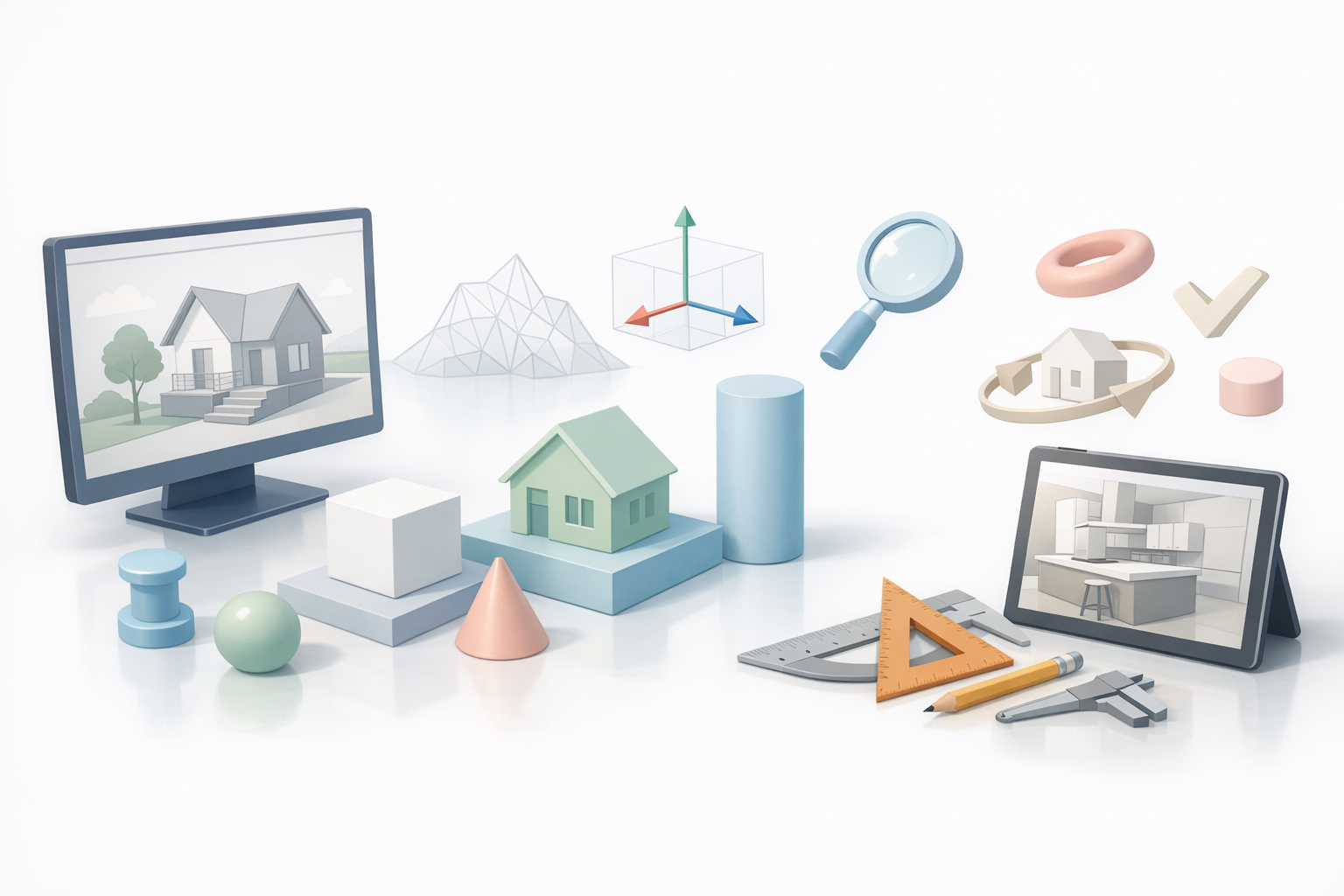
効率的なSketchUpプロジェクトを設定するために私がやること
モデリングに入る前に、まずワークスペースとプロジェクトファイルを整理することから始めます。明確なレイヤー構造、命名規則、テンプレートシーンを設定しておくことで、後々の作業時間を大幅に節約できます。また、後で単位変換の問題が起きないよう、プロジェクトのスケールと単位を最初に決めておきます。
効率的な設定のチェックリスト:
- 表示管理を簡単にするためのレイヤー/タグ階層を構築する。
- コンポーネントとグループにわかりやすい名前をつける。
- デフォルト設定と共通アセットを含むプロジェクトテンプレートを保存する。
- モデリング前にモデルの単位とスケールを設定する。
注意点: レイヤーや単位の設定を忘れると、特に共同作業の際にプロジェクトが煩雑になったり、スケールのエラーが発生したりします。
初心者向けの必須ツールと機能
SketchUp初心者には、基本的な描画ツール、プッシュ/プル、グループ化に集中することをおすすめします。OutlinerとScenesは、大きなモデルを操作する際に非常に役立ちます。
私が必ず使う機能:
- プッシュ/プルによる素早い押し出し。
- 再利用可能なパーツのためのコンポーネント作成。
- 階層管理のためのOutliner。
- カメラビューと状態を保存するためのScenes。
ヒント: 最初から正確なジオメトリを作るために、推論エンジン(スナップと整列)の使い方を練習しましょう。
SketchUpモデル作成の高度なテクニック

複雑なジオメトリと細部作成のための私のワークフロー
複雑なオブジェクトをモデリングする際は、論理的なコンポーネントに分割し、グループを使ってジオメトリを分離します。高度な形状や交差処理にはプラグインを活用しますが、パフォーマンスの低下を防ぐために常にジオメトリをクリーンに保つよう心がけています。
ワークフローの手順:
- 大まかな形状をスケッチし、段階的に細部を仕上げる。
- ジオメトリの結合を防ぐためにグループ/コンポーネントを使用する。
- ロフト、ベンド、ブーリアン演算にはプラグインを活用する。
注意点: ジオメトリの重複や過剰な細部はSketchUpの動作を重くします。定期的に未使用のコンポーネントを削除し、エッジを整理しましょう。
パフォーマンス向上のためのモデル最適化のヒント
特に大規模なシーンでは、速度と可搬性のための最適化が重要です。ポリゴン数を監視し、複雑なアセンブリにはプロキシを使用します。
最適化のヒント:
- 不要なエッジとfaceを減らす。
- ハイポリゴンのアセットをシンプルなバージョンに置き換える。
- 軽量なテクスチャと圧縮されたマテリアルを使用する。
- 定期的に未使用の要素を削除する。
ツールのヒント: Tripo AIは最適化されたモデルを生成し、retopologyを自動で処理できるため、手動でのクリーンアップ作業を省けます。
SketchUpワークフローへのAIと自動化の統合

高速なモデル生成のためにAI搭載プラットフォームを活用する方法
AIを活用したツールは私のワークフローを大きく変えました。Tripoのようなプラットフォームを使えば、テキスト、画像、スケッチからベースモデルを生成し、SketchUpで仕上げることができます。これはプロトタイピングやコンセプトの反復作業に特に役立ちます。
私のプロセス:
- リファレンス(テキスト/画像/スケッチ)をTripoに入力する。
- 生成されたモデルを確認し、SketchUpにインポートする。
- ジオメトリを調整し、プロジェクト固有の細部を追加する。
ヒント: AIで生成したアセットは出発点として使い、完成品として扱わないこと。精度と適合性を必ず確認しましょう。
SketchUpとインテリジェントなセグメンテーション・retopologyの組み合わせ
モデルのセグメンテーションとretopologyはかつて手間のかかる作業でした。今では、Tripoのインテリジェントなセグメンテーションを活用して複雑なmeshを分解し、アニメーションやリアルタイム用途向けにretopologyを行っています。
私が行う手順:
- モデルをTripoに生成またはインポートしてセグメンテーションを行う。
- アニメーションに適したクリーンなmeshのためにretopologyを適用する。
- 必要に応じてSketchUpにエクスポートして細部を仕上げる。
注意点: 自動セグメンテーションは完璧ではありません。重要な箇所は必ず確認し、手動で調整しましょう。
SketchUpモデルのテクスチャリング、リギング、エクスポートのベストプラクティス
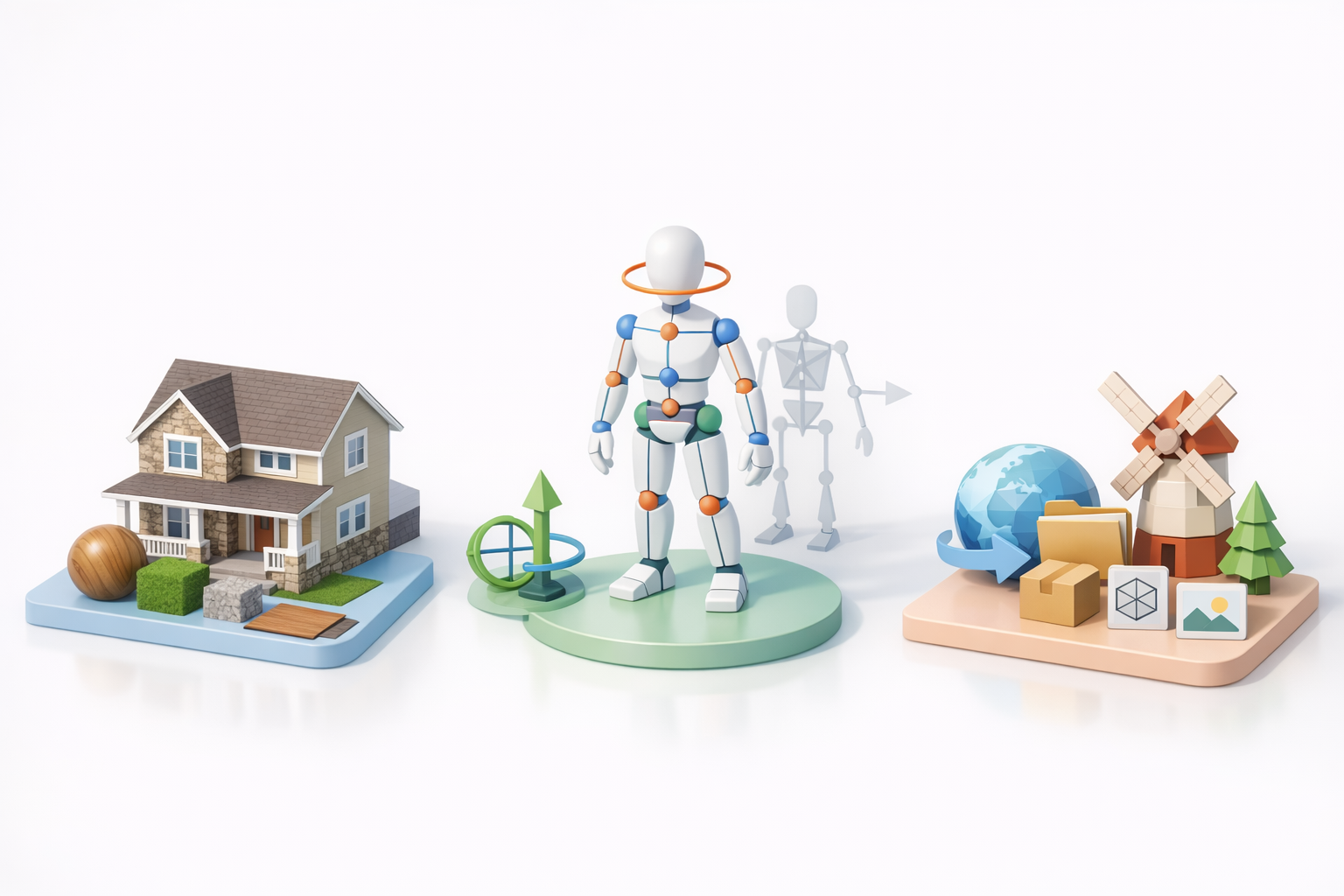
テクスチャリングとマテリアル管理への私のアプローチ
効率的なUV mappingとテクスチャの割り当てを優先しています。SketchUpのマテリアルエディタはシンプルですが、複雑なプロジェクトでは高度なテクスチャリングのために外部ツールを使用します。
テクスチャリングのワークフロー:
- コンポーネント/グループに早い段階でマテリアルを割り当てる。
- シームレスなテクスチャを使用し、解像度を最適化する。
- 必要に応じて外部アプリでのペイント用にUV mapをエクスポートする。
ヒント: リアルタイムプロジェクトではテクスチャサイズを適切に保ちましょう。絶対に必要な場合を除き、4Kは避けてください。
アニメーションとエクスポートのためのモデル準備手順
リギングはSketchUpのネイティブ機能ではないため、専用のアニメーションプラットフォームへのエクスポートを前提にモデルを準備することが多いです。スムーズな移行のために、クリーンなジオメトリと適切な階層を確保します。
エクスポートのチェックリスト:
- ジオメトリを整理してグループ化する。
- 必要に応じてアニメーション用のretopologyを適用する。
- 互換性のある形式(FBX、OBJなど)でエクスポートする。
- エラーがないか対象プラットフォームでインポートをテストする。
ツールのヒント: Tripoはリギングとエクスポートの手順を自動化でき、手動での設定作業を減らせます。
SketchUpと他の3Dモデリングツールの比較
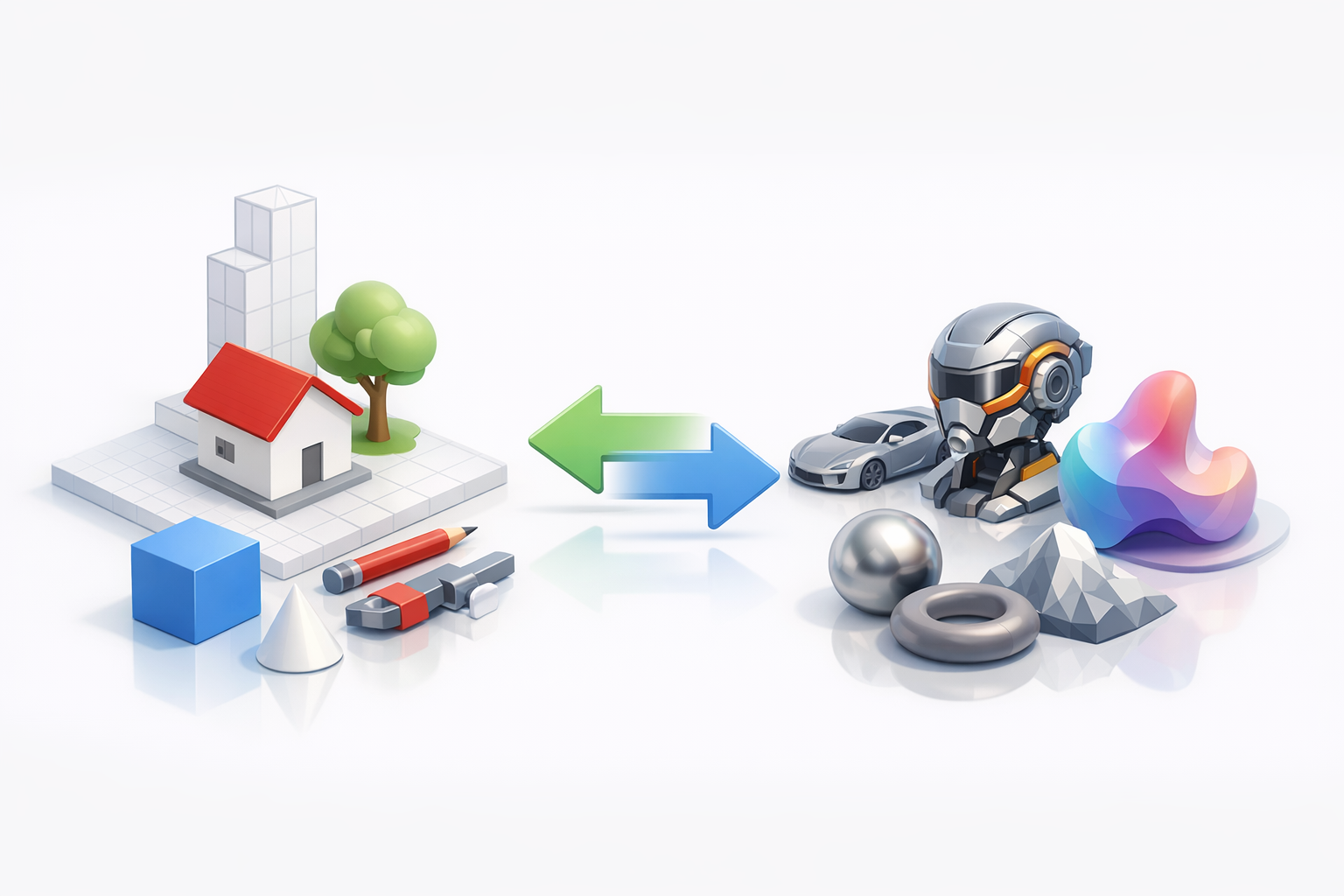
SketchUpと並行して他のツールを使って学んだこと
スカルプティングや高度なアニメーションなど、SketchUpが得意としないタスクには他のモデリングプラットフォームを定期的に使用しています。各ツールにはそれぞれ強みがあります。SketchUpは建築やハードサーフェスモデリングに優れており、他のツールはオーガニックモデリングやレンダリングでより高い性能を発揮します。
私の所感:
- SketchUpは建築レイアウトやプロダクトデザインに素早く対応できる。
- オーガニックな形状やアニメーションは他のプラットフォームの方が得意。
- ツールを組み合わせることで最良の結果が得られることが多い。
ヒント: SketchUpに何でもやらせようとしないこと。複雑なワークフローには専門ツールと組み合わせて使いましょう。
プロジェクトのニーズに合ったプラットフォームの選び方
最適な3Dツールの選択は、プロジェクトの規模、複雑さ、出力要件によって異なります。素早いコンセプト作成や建築作業にはSketchUpが最適です。ゲームアセット、キャラクターアニメーション、高品質なレンダリングには、それぞれの専門プラットフォームに切り替えます。
簡易ガイド:
- 建築、インテリア、プロダクトモデリングにはSketchUpを使用する。
- 素早いプロトタイピングとセグメンテーションにはAI搭載プラットフォームを選ぶ。
- 映像制作プロジェクトには専門のアニメーション/レンダリングツールを選択する。
注意点: すべての作業を一つのツールで完結させようとすると、品質と効率が低下します。ハイブリッドなワークフローを積極的に取り入れましょう。
まとめ: SketchUpをマスターするには、しっかりとした基礎的な実践と高度なテクニック、そしてAIを活用した自動化を組み合わせることが重要です。スマートなツールを統合してワークフローを最適化することで、業界やプロジェクトの種類を問わず、高品質な3Dモデルを効率よく制作できるようになります。
