3DクロームハーツロゴとアニメーションGIFの制作:プロのワークフロー
скачать 3d модели для chicken gun
3Dクロームハーツロゴのデザインとアニメーション制作は、クリエイティブなビジョンと技術的な精度を融合させるプロセスです。このガイドでは、コンセプトスケッチからレンダリング、アニメーションGIFのエクスポートまで、私のワークフロー全体を紹介します。デザイナー、ゲーム開発者、マーケティングクリエイターを問わず、実際のプロジェクトから得た具体的な手順、実践的なヒント、そして学んだ教訓をお届けします。モデリングとテクスチャリングの効率化にはTripoなどのAIプラットフォームを活用しつつ、従来の手法が依然として有効な場面についても取り上げます。
主なポイント:
- リファレンス収集とスケッチは、質の高いロゴの土台として欠かせません。
- AIツールはモデリング、セグメンテーション、テクスチャリングを大幅に効率化できます。
- クロームマテリアルの設定には、ライティングと環境への細心の注意が必要です。
- GIFエクスポート用のアニメーションは、シンプルでループしやすい内容に留めるのが最善です。
- ワークフローの効率化は、明確な計画と一般的なミスの回避から生まれます。
まとめと主なポイント
このガイドで学べること
3Dクロームハーツロゴの制作プロセス全体を解説します。コンセプト開発、モデリング、マテリアル設定、アニメーション、GIFエクスポートまでを網羅しています。ワークフローはAIを活用したアプローチと従来のアプローチの両方に対応しており、それぞれが得意とする場面を明確にしています。
ベストプラクティスのまとめ
- 明確なリファレンスとスケッチから始める。
- AIツールは素早いプロトタイピングに活用し、必要に応じて細部は手動で仕上げる。
- 適切な環境マップを使用してクロームマテリアルのリアリティを高める。
- GIFの互換性と視覚的なインパクトのために、アニメーションは最小限に抑える。
- ファイルサイズとループ再生のパフォーマンスを考慮してレンダリングを最適化する。
3Dモデリング向けハーツロゴのデザイン

リファレンスとインスピレーションの収集
まずはビジュアルリファレンスを集めることから始めます。ブランドロゴ、ハートの形、クロームの質感、関連するモチーフなどです。Pinterest、画像検索、公式ブランド素材が主な情報源です。このステップにより、最終的なロゴが認識しやすく、スタイル的にも正確なものになります。
チェックリスト:
- リファレンス画像を5〜10枚収集する(ロゴ、クローム、ハートの形)
- デザイン要素を確認する:対称性、スタイライズの度合い、厚み
ロゴのスケッチとコンセプト作成
スケッチは欠かせないステップです。デジタルツール(Procreate、Photoshop)または紙を使って、ハートの形やロゴのレイアウトを繰り返し試します。目的は、プロポーションを明確にし、クロームエフェクトがフォームとどのように調和するかを決めることです。
ヒント:
- 一つに絞る前に複数のバリエーションをスケッチする
- シルエットとネガティブスペースを重視する
- 3Dの奥行きを意識する:ベベルや輪郭を検討する
クロームハーツロゴの3Dモデリング

適切なツールとプラットフォームの選択
スピードと精度を重視するため、Tripo AIを活用してスケッチや画像からセグメント化された制作用メッシュを生成しています。手動での調整にはBlenderやMayaなどの標準的なDCCを使用します。選択はプロジェクトの複雑さと締め切りによって異なります。
判断基準:
- ベースメッシュの素早い生成とセグメンテーションにはAIツールを使用する
- 細部の作り込みやカスタムtopologyが必要な場合は手動モデリングに切り替える
モデリングのステップバイステップワークフロー
- スケッチ/画像をTripo AIに入力してメッシュを生成する。
- セグメンテーションとretopologyを確認し、必要に応じて調整する。
- 必要であればDCCでメッシュを仕上げる(エッジフロー、スムージング)。
- テクスチャリング用にモデルをエクスポートする。
避けるべき落とし穴:
- 自動生成されたtopologyへの過度な依存;常にメッシュの品質を確認する
- 初期モデリング時のスケールとプロポーションの軽視
クロームマテリアルとリアルなテクスチャの適用
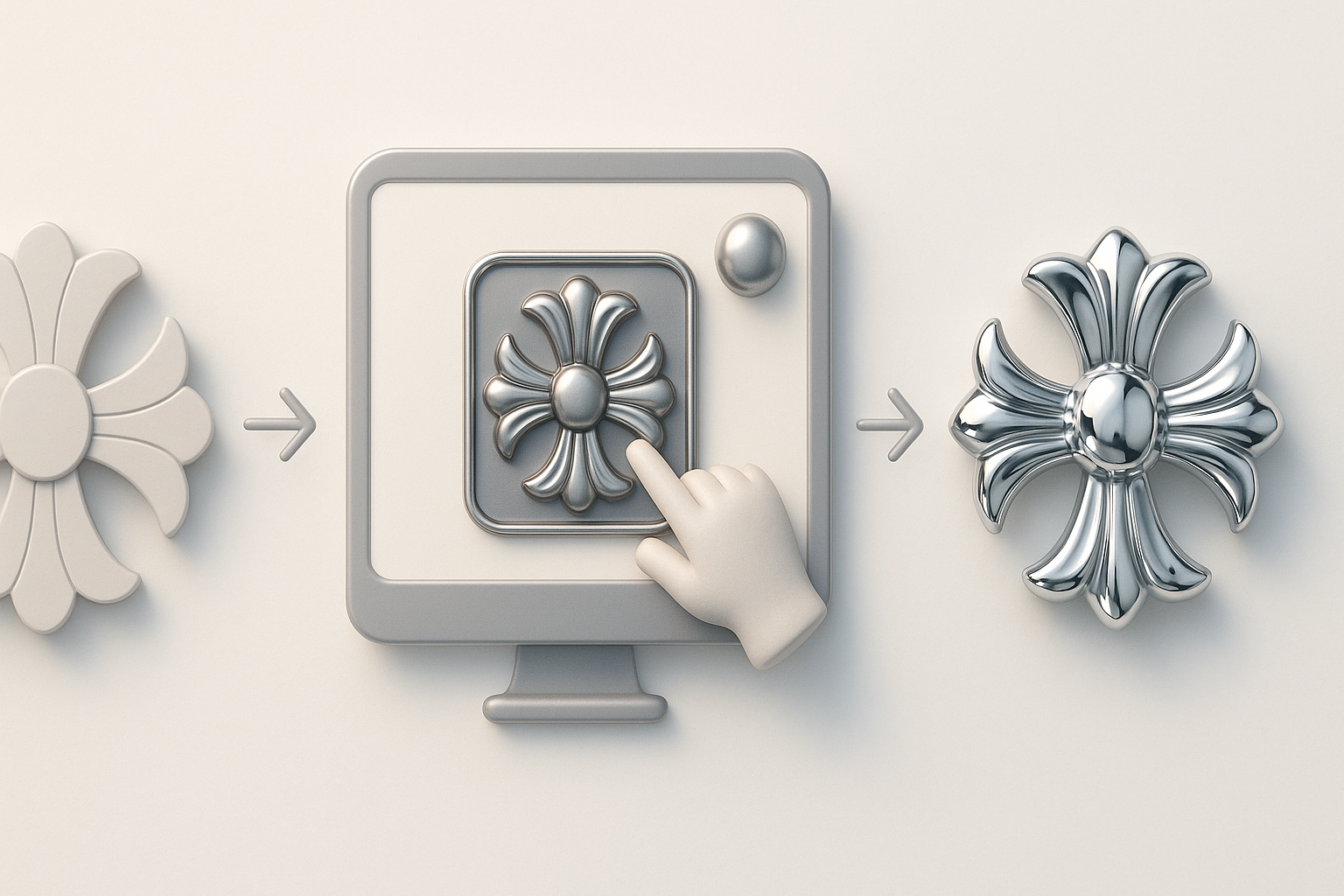
クロームの質感を出すマテリアル設定
クロームのリアリティは環境の反射とマテリアルパラメータにかかっています。PBRワークフローを使用し、metalness、roughness、HDRIマップを設定します。Tripo AIは基本的なクロームプリセットを自動で割り当てることができますが、精度を高めるために手動で調整することが多いです。
手順:
- 高い反射率を持つメタルマテリアルを割り当てる
- リアルな反射のためにHDRI環境を追加する
- 表面の微細な凹凸を表現するためにroughnessを調整する
3Dでリアリティを高めるためのヒント
- 反射には高解像度の環境マップを使用する
- 本物らしさを出すために微細な傷や汚れを加える
- ハイライトが飛ばないようにライティングのバランスを取る
よくあるミス:
- フラットなライティングや環境マップの欠如
- 微細なテクスチャが欠けた過度に磨かれたクローム
アニメーション制作とGIFエクスポート

シンプルなロゴアニメーションの作成
GIF用のアニメーションは最小限に抑えます。回転、パルス、シャインのスイープなどです。複雑な動きは視覚的にうるさくなり、ループもうまくいきません。DCCでアニメーションを設定し、レンダリング用にキーフレームをエクスポートします。
ワークフロー:
- 回転またはシャインアニメーションを設定する(1〜2秒)
- シームレスなループを確保する(開始/終了フレームの一致)
- 必要に応じて透明背景でフレームをレンダリングする
3DレンダリングからのGIFエクスポートと最適化
レンダリングの組み立てには動画からGIFへのコンバーターまたはPhotoshopを使用します。最適化が重要です。フレーム数を減らし、カラーパレットを制限し、Web用に圧縮します。
ヒント:
- Web用GIFは2MB以下を目標にする
- 最終エクスポート前にループ再生をテストする
- アーティファクトを避けるためにディザリングは控えめに使用する
ベストプラクティスと学んだ教訓
よくある落とし穴とその回避方法
- 落とし穴: リファレンス/スケッチ段階を急ぎすぎる
解決策: 最初に十分な時間をかけて方向性を明確にする。 - 落とし穴: メッシュの品質を無視する
解決策: 常にtopologyを確認してクリーンアップする。 - 落とし穴: アニメーションを複雑にしすぎる
解決策: GIF用にはシンプルに保つ。
より速く、より良い結果を出すためのワークフローのヒント
- タスクをまとめる:モデリング、テクスチャリング、アニメーションを別々の段階で行う。
- 繰り返し作業や技術的な工程にはAIを活用し、クリエイティブな調整は手動で行う。
- 作業の途中経過をこまめに保存し、バックアップを取る。
AIを活用したワークフローと従来の3Dワークフローの比較
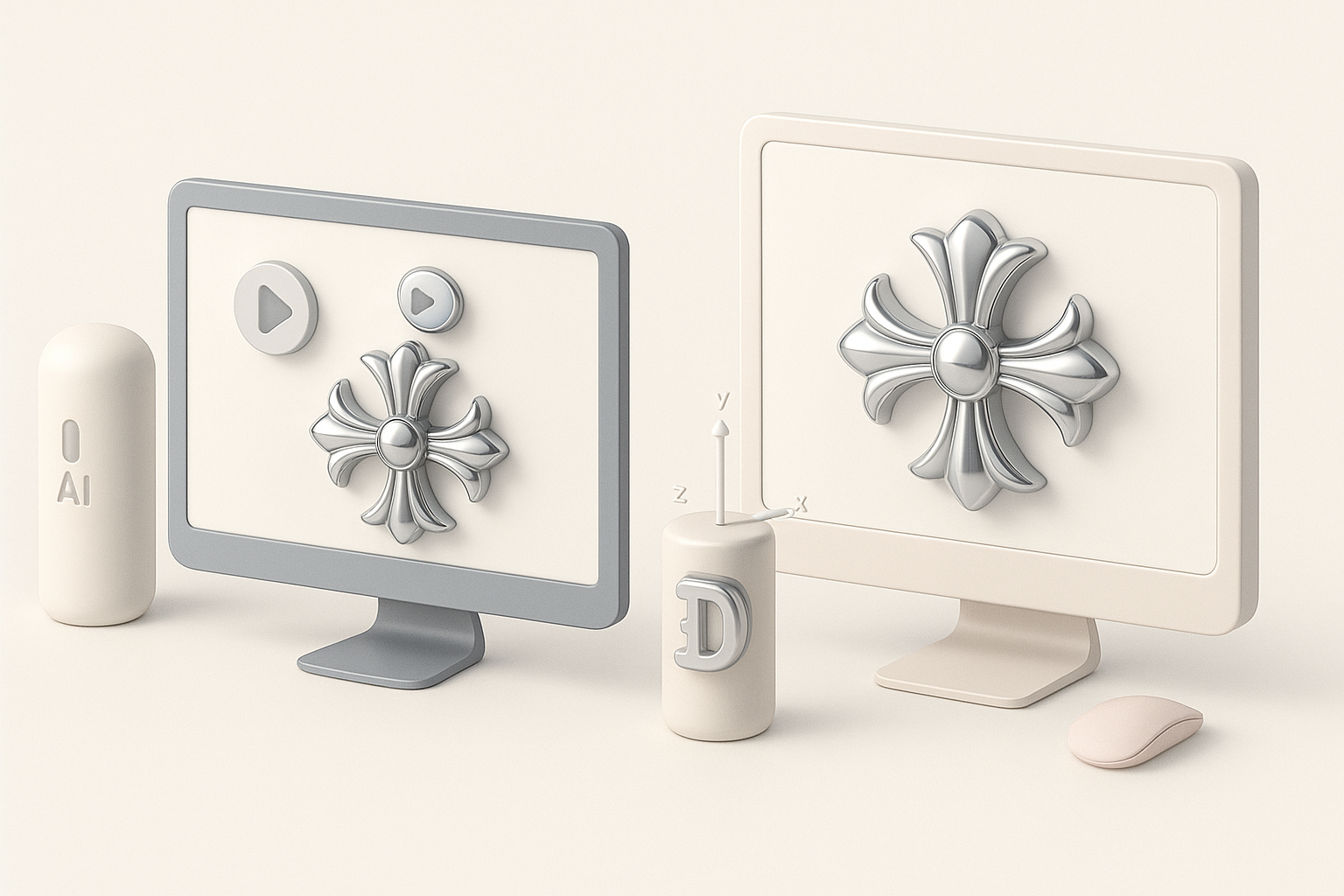
ロゴ制作においてAIツールが優れている点
TripoのようなAIプラットフォームは、モデリングとテクスチャリングの時間を大幅に短縮します。セグメンテーション、retopology、基本的なマテリアル割り当てを自動で処理するため、クリエイティブな方向性と仕上げに集中できます。
メリット:
- 素早いプロトタイピング
- メッシュの自動クリーンアップ
- 迅速なマテリアル設定
従来の手法を使うべき場面
高度にカスタマイズされたロゴや複雑なアニメーションには、従来のDCCが依然として欠かせません。手動ワークフローはtopology、UV、アニメーションriggingに対する完全なコントロールを提供します。
切り替えるべき場面:
- カスタム形状や高度な変形が必要な場合
- 詳細なマテリアルのレイヤリングが必要な場合
- 複雑なモーショングラフィックスが必要な場合
まとめ:
AIツールと従来の手法を組み合わせることで、3DクロームハーツロゴとアニメーションGIFの制作は効率的かつクリエイティブに進められます。リファレンスの収集、丁寧なスケッチ、マテリアルへの細心の注意が重要です。GIFエクスポート用のアニメーションはシンプルに保ち、メッシュとレンダリングの品質を常に確認しましょう。AIツールはワークフローを加速しますが、プロフェッショナルな仕上がりには手動での調整が不可欠です。
